Solusi Keyboard Bluetooth Tidak Terhubung Laptop 2026 menjadi topik yang sangat relevan bagi pengguna laptop yang mengandalkan keyboard nirkabel. Masalah koneksi ini bisa sangat mengganggu, terutama saat sedang dibutuhkan untuk pekerjaan atau aktivitas lainnya.
Dalam artikel ini, akan dibahas berbagai penyebab umum yang bisa membuat keyboard Bluetooth tidak terhubung dengan laptop, serta langkah-langkah praktis untuk memperbaikinya. Pengguna juga akan mendapatkan informasi tentang pengaturan Bluetooth di berbagai sistem operasi dan tips untuk mencegah masalah serupa di masa depan.
Identifikasi Penyebab Umum Masalah Koneksi
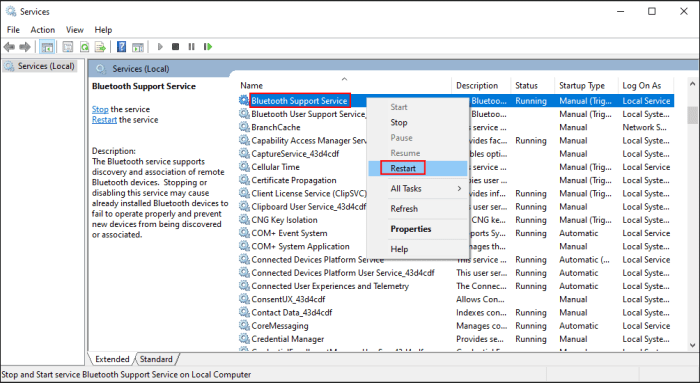
Masalah koneksi pada keyboard Bluetooth dengan laptop sering kali menjadi permasalahan yang menjengkelkan. Dengan banyaknya perangkat yang terhubung secara nirkabel, sering kali kita menemui kendala yang dapat menghambat produktivitas. Dalam artikel ini, kita akan membahas faktor-faktor yang dapat menyebabkan keyboard Bluetooth tidak terhubung dengan laptop, serta langkah-langkah yang dapat diambil untuk memeriksa pengaturan Bluetooth di laptop.
Penyebab Umum Konektivitas
Beberapa faktor yang sering menjadi penyebab keyboard Bluetooth tidak terhubung ke laptop antara lain adalah:
- Bluetooth tidak aktif di laptop: Pastikan fitur Bluetooth di laptop Anda dalam keadaan aktif.
- Keyboard dalam mode pairing yang salah: Keyboard harus dalam mode yang tepat agar dapat terdeteksi oleh laptop.
- Driver Bluetooth yang usang atau tidak kompatibel: Driver yang tidak diperbarui dapat menyebabkan kegagalan koneksi.
- Jarak terlalu jauh: Jarak antara keyboard dan laptop bisa mempengaruhi koneksinya.
- Interferensi dari perangkat lain: Perangkat lain yang menggunakan frekuensi yang sama dapat mengganggu sinyal Bluetooth.
Mengetahui penyebab di atas adalah langkah pertama untuk menyelesaikan masalah koneksi ini.
Pemeriksaan Pengaturan Bluetooth di Laptop
Untuk memastikan bahwa pengaturan Bluetooth di laptop telah benar, berikut adalah langkah-langkah yang perlu dilakukan:
- Buka pengaturan dengan menekan tombol Windows + I.
- Pilih kategori “Perangkat” untuk mengakses pengaturan Bluetooth.
- Pastikan bahwa Bluetooth dalam keadaan “Aktif”. Jika tidak, aktifkan Bluetooth.
- Di bagian “Perangkat yang terhubung”, periksa apakah keyboard Bluetooth sudah terdaftar.
- Jika belum terdaftar, coba lakukan pairing kembali dengan menekan tombol pairing pada keyboard.
Perbandingan Masalah dan Solusi
Berikut adalah tabel yang menunjukkan perbandingan antara berbagai jenis masalah umum dan solusinya untuk membantu Anda mengatasi masalah konektivitas dengan lebih mudah.
| Masalah | Solusi |
|---|---|
| Bluetooth tidak aktif | Aktifkan Bluetooth melalui pengaturan perangkat. |
| Keyboard tidak dalam mode pairing | Pastikan keyboard dalam mode pairing yang benar. |
| Driver Bluetooth usang | Perbarui driver Bluetooth melalui Device Manager. |
| Jarak terlalu jauh | Dekatkan keyboard dengan laptop. |
| Interferensi sinyal | Hindari penggunaan perangkat lain yang menggunakan frekuensi yang sama. |
Pastikan untuk selalu memeriksa pengaturan perangkat dan memperbarui driver secara berkala untuk menjaga konektivitas yang optimal.
Prosedur Memperbaiki Koneksi Keyboard Bluetooth: Solusi Keyboard Bluetooth Tidak Terhubung Laptop 2026
Saat menghadapi masalah koneksi dengan keyboard Bluetooth, penting untuk mengetahui langkah-langkah yang tepat untuk mengatasinya agar perangkat kembali terhubung dengan laptop. Dalam panduan ini, kita akan membahas prosedur yang dapat dilakukan untuk menyambungkan kembali keyboard Bluetooth dengan mudah dan efisien. Dengan mengikuti langkah-langkah ini, diharapkan pengguna dapat menyelesaikan masalah koneksi dengan cepat tanpa harus merasa frustrasi.
Langkah-langkah Menyambungkan Kembali Keyboard Bluetooth
Untuk memulai, berikut adalah langkah-langkah yang perlu Anda lakukan untuk menyambungkan kembali keyboard Bluetooth ke laptop:
- Pastikan keyboard Bluetooth dalam keadaan menyala dan terisi daya.
- Buka pengaturan Bluetooth pada laptop Anda dengan mengklik ikon Bluetooth di taskbar atau melalui menu pengaturan.
- Pilih opsi “Add Bluetooth or other device” untuk memulai proses pencarian perangkat.
- Di dalam mode pairing, tekan dan tahan tombol connect pada keyboard sampai lampu indikator berkedip.
- Pilih nama keyboard Anda dari daftar perangkat yang muncul di laptop.
- Ikuti instruksi yang muncul untuk menyelesaikan proses koneksi.
Panduan Troubleshooting untuk Pengguna Awam
Jika Anda masih mengalami masalah setelah mengikuti langkah-langkah di atas, berikut adalah panduan troubleshooting yang dapat membantu:
- Periksa apakah laptop Anda mendukung Bluetooth dengan membuka spesifikasi perangkat.
- Matikan dan hidupkan kembali Bluetooth pada laptop untuk menyegarkan koneksi.
- Pastikan tidak ada perangkat Bluetooth lain yang terhubung yang bisa mengganggu koneksi.
- Jauhkan keyboard dari perangkat lain yang dapat menyebabkan interferensi sinyal.
- Jika masih tidak terhubung, coba hapus keyboard dari daftar perangkat yang terhubung dan ulangi proses pairing.
Pemeriksaan Pembaruan Driver Bluetooth pada Laptop
Driver Bluetooth yang usang atau tidak kompatibel dapat menjadi penyebab masalah koneksi. Oleh karena itu, penting untuk memeriksa dan memperbarui driver Bluetooth Anda. Berikut adalah cara melakukannya:
- Tekan tombol Windows + X, lalu pilih “Device Manager”.
- Temukan bagian “Bluetooth” dan klik untuk memperluas daftar perangkat.
- Klik kanan pada perangkat Bluetooth yang terdaftar dan pilih “Update driver”.
- Pilih opsi “Search automatically for updated driver software” untuk membiarkan sistem mencari pembaruan.
- Jika pembaruan tersedia, ikuti instruksi untuk menginstalnya, dan restart laptop Anda jika diminta.
Memastikan driver Bluetooth selalu diperbarui dapat meningkatkan kinerja koneksi dan memperbaiki berbagai masalah yang mungkin timbul.
Pengaturan Bluetooth di Sistem Operasi yang Berbeda
Pengaturan Bluetooth adalah langkah penting untuk memastikan perangkat Anda dapat terhubung dengan baik. Memahami cara mengakses dan mengelola pengaturan Bluetooth di berbagai sistem operasi seperti Windows, macOS, dan Linux akan membantu Anda dalam mengatasi kendala koneksi, terutama saat menggunakan keyboard Bluetooth. Setiap sistem operasi memiliki cara yang berbeda dalam mengatur fitur ini, dan berikut adalah panduan untuk masing-masing.
Pengaturan Bluetooth di Windows
Untuk mengakses pengaturan Bluetooth di Windows, ikuti langkah-langkah berikut:
- Buka menu Start dengan mengklik ikon Windows di pojok kiri bawah layar.
- Pilih “Settings” atau “Pengaturan”.
- Klik pada “Devices” atau “Perangkat”.
- Pilih “Bluetooth & other devices” di panel sebelah kiri.
- Di sini, Anda dapat mengaktifkan atau menonaktifkan Bluetooth dengan menggeser tombol ke posisi “On” atau “Off”.
Pengaturan Bluetooth di macOS
Untuk pengguna macOS, berikut adalah cara mengakses pengaturan Bluetooth:
- Klik ikon Apple di pojok kiri atas layar.
- Pilih “System Preferences” atau “Preferensi Sistem”.
- Klik pada “Bluetooth”.
- Di jendela ini, Anda dapat melihat status Bluetooth dan mengaktifkan atau menonaktifkan dengan mengklik tombol “Turn Bluetooth On” atau “Turn Bluetooth Off”.
Pengaturan Bluetooth di Linux
Di Linux, pengaturan Bluetooth dapat bervariasi tergantung pada distribusi yang digunakan, tetapi umumnya langkah-langkahnya adalah sebagai berikut:
- Buka “Settings” atau “Pengaturan” dari menu utama.
- Cari dan pilih “Bluetooth”.
- Aktifkan atau nonaktifkan Bluetooth dengan mengklik tombol yang tersedia.
Tabel Perbandingan Pengaturan Bluetooth
Untuk memudahkan Anda memahami perbedaan langkah-langkah pengaturan Bluetooth di berbagai sistem operasi, berikut adalah tabel perbandingan yang ringkas:
| Sistem Operasi | Langkah-langkah Pengaturan | Aktifkan/Nonaktifkan |
|---|---|---|
| Windows | Start > Settings > Devices > Bluetooth & other devices | Geser tombol ke On/Off |
| macOS | Apple > System Preferences > Bluetooth | Klik Turn On/Off |
| Linux | Settings > Bluetooth | Klik tombol aktif/nonaktif |
“Memahami pengaturan Bluetooth di setiap sistem operasi akan memudahkan Anda dalam mengatasi masalah koneksi perangkat.”
Memastikan Kompatibilitas Keyboard dan Laptop
Kompatibilitas antara keyboard Bluetooth dan laptop sangat penting untuk memastikan koneksi yang stabil dan performa yang optimal. Setiap perangkat memiliki spesifikasi tertentu yang harus dipenuhi agar dapat bekerja sama dengan baik. Dalam konteks ini, memahami rincian spesifikasi dan merek yang direkomendasikan menjadi langkah awal yang krusial bagi pengguna laptop yang ingin menggunakan keyboard Bluetooth.
Spesifikasi yang Perlu Diperhatikan
Ada beberapa spesifikasi yang perlu diperhatikan dalam memastikan kompatibilitas antara keyboard Bluetooth dan laptop. Pertama, versi Bluetooth yang digunakan oleh kedua perangkat harus sesuai. Bluetooth 4.0 dan di atasnya adalah versi yang umum, memberikan koneksi yang lebih stabil dan jangkauan yang lebih jauh. Selain itu, sistem operasi laptop juga harus mendukung perangkat Bluetooth yang akan digunakan. Ini termasuk memastikan bahwa driver Bluetooth yang terinstal di laptop adalah versi terbaru.Selanjutnya, ukuran dan layout keyboard bisa menjadi pertimbangan.
Beberapa keyboard mungkin memiliki penempatan tombol yang berbeda dari keyboard standar, yang dapat memengaruhi kenyamanan saat digunakan. Oleh karena itu, pastikan juga untuk mempertimbangkan faktor ergonomi agar penggunaan keyboard menjadi lebih nyaman dan tidak menyebabkan ketidaknyamanan di tangan.
Merek dan Model Keyboard yang Direkomendasikan untuk Tahun 2026
Di tahun 2026, beberapa merek dan model keyboard Bluetooth yang banyak direkomendasikan antara lain:
- Logitech K380: Keyboard portable ini menawarkan desain yang kompak dan dapat terhubung dengan banyak perangkat sekaligus.
- Apple Magic Keyboard: Pilihan ideal bagi pengguna Mac, dengan desain minimalis dan responsif yang sangat baik.
- Microsoft Surface Keyboard: Dikenal dengan kualitas build yang kokoh, keyboard ini menawarkan pengalaman mengetik yang nyaman dan responsif.
- Razer BlackWidow Lite: Untuk gamer, keyboard ini tidak hanya memberikan performa yang baik tetapi juga fitur backlit yang menarik.
Memilih merek dan model keyboard yang tepat akan sangat berpengaruh pada pengalaman pengguna. Kualitas dan kenyamanan saat mengetik menjadi pertimbangan utama sebelum memutuskan untuk membeli.
“Pentingnya kompatibilitas antara perangkat tidak bisa dianggap remeh. Memastikan bahwa semua perangkat yang digunakan saling mendukung akan menghindarkan pengguna dari masalah koneksi yang sering muncul.”
Tips untuk Mencegah Masalah Koneksi di Masa Depan
Dalam dunia yang semakin terhubung, menjaga stabilitas koneksi keyboard Bluetooth adalah hal yang penting. Tidak ada yang ingin menghadapi masalah koneksi saat sedang bekerja atau bermain game. Oleh karena itu, memiliki langkah-langkah pencegahan yang tepat dapat membantu Anda menghindari kendala ini di masa depan. Berikut adalah beberapa tips yang dapat Anda terapkan untuk menjaga koneksi keyboard Bluetooth Anda tetap lancar.
Langkah-langkah Pencegahan Koneksi
Menjaga koneksi keyboard Bluetooth yang stabil tidak hanya tergantung pada perangkat itu sendiri, tetapi juga pada cara Anda merawatnya. Berikut adalah beberapa langkah proaktif yang bisa Anda lakukan untuk mencegah masalah koneksi di masa depan:
- Rutin memeriksa baterai keyboard untuk memastikan daya tetap cukup.
- Jauhkan keyboard dari perangkat yang dapat mengganggu sinyal, seperti microwave atau router Wi-Fi yang beroperasi pada frekuensi yang sama.
- Selalu pastikan perangkat Bluetooth pada laptop Anda diperbarui dengan versi terbaru dari driver.
- Atur ulang koneksi Bluetooth secara berkala untuk menghilangkan bug atau masalah yang mungkin muncul.
- Gunakan keyboard dalam jangkauan yang dianjurkan untuk memastikan sinyal tetap kuat.
Pemeliharaan Perangkat Keras dan Perangkat Lunak, Solusi Keyboard Bluetooth Tidak Terhubung Laptop 2026
Pemeliharaan yang baik pada perangkat keras dan perangkat lunak Anda dapat secara signifikan mengurangi kemungkinan masalah koneksi. Berikut adalah beberapa rekomendasi yang bisa Anda terapkan:
- Jaga kebersihan keyboard dengan membersihkannya secara rutin agar tidak ada debu atau kotoran yang menghalangi sensor.
- Periksa secara berkala pembaruan sistem operasi pada laptop Anda, karena pembaruan ini sering kali mencakup perbaikan terkait Bluetooth.
- Gunakan software manajemen perangkat untuk memeriksa dan memperbaiki pengaturan Bluetooth jika diperlukan.
- Hindari penggunaan keyboard Bluetooth terlalu jauh dari laptop untuk menjaga koneksi tetap stabil.
Cara Mereset Pengaturan Bluetooth
Ketika semuanya tampak tidak berfungsi meski sudah dilakukan langkah-langkah pencegahan, mereset pengaturan Bluetooth bisa menjadi solusi yang efektif. Berikut adalah panduan singkat untuk mereset pengaturan Bluetooth:
- Buka pengaturan Bluetooth di laptop Anda, biasanya bisa ditemukan di bagian “Settings” atau “Pengaturan”.
- Cari opsi untuk “Forget” atau “Unpair” keyboard Bluetooth Anda dari daftar perangkat terhubung.
- Matikan fungsi Bluetooth pada laptop Anda selama beberapa detik, lalu nyalakan kembali.
- Pasangkan kembali keyboard Bluetooth dengan mengikuti langkah-langkah pairing yang sesuai.
- Periksa koneksi dan pastikan semuanya berfungsi dengan baik setelah proses reset.
Ulasan Penutup
Dengan memahami langkah-langkah yang telah dibahas, pengguna diharapkan dapat mengatasi masalah koneksi keyboard Bluetooth dengan lebih mudah. Ingatlah untuk selalu memeriksa kompatibilitas perangkat dan menjaga pembaruan sistem agar koneksi tetap stabil dan efisien. Dengan demikian, pengalaman menggunakan keyboard Bluetooth di laptop akan menjadi lebih menyenangkan dan produktif.
Daftar Pertanyaan Populer
Apa yang harus dilakukan jika keyboard Bluetooth tetap tidak terhubung?
Periksa baterai keyboard, pastikan Bluetooth di laptop aktif, dan coba hapus perangkat dari daftar yang terhubung lalu sambungkan kembali.
Bagaimana cara mereset pengaturan Bluetooth di laptop?
Masuk ke pengaturan Bluetooth, temukan opsi untuk mereset atau menghapus data Bluetooth, lalu restart laptop.
Apakah semua keyboard Bluetooth kompatibel dengan laptop?
Tidak, pastikan untuk memeriksa spesifikasi dan kompatibilitas perangkat sebelum membeli keyboard Bluetooth baru.
Bagaimana cara memperbarui driver Bluetooth?
Buka Device Manager, temukan Bluetooth, klik kanan dan pilih ‘Update Driver’, kemudian ikuti instruksi yang muncul.