Cara Memperbaiki Wi‑Fi Tidak Tersambung Di Android 2026 adalah panduan yang tepat untuk pengguna Android yang mengalami masalah dengan koneksi Wi-Fi. Ketika koneksi internet Anda mendadak terputus, tentu sangat menjengkelkan, terutama jika Anda sedang membutuhkan akses cepat untuk pekerjaan atau hiburan.
Dalam artikel ini, akan dibahas penyebab umum serta langkah-langkah praktis untuk memperbaiki masalah ini, mulai dari pengaturan perangkat hingga pembaruan perangkat lunak dan solusi menggunakan aplikasi pihak ketiga. Dengan pemahaman yang lebih baik mengenai faktor-faktor yang mempengaruhi koneksi Wi-Fi, diharapkan Anda dapat menikmati pengalaman berselancar yang lebih lancar dan produktif.
Penyebab Umum Wi-Fi Tidak Tersambung di Android

Masalah koneksi Wi-Fi pada perangkat Android bisa menjadi sumber frustrasi bagi banyak pengguna. Ketika Wi-Fi tidak terhubung, aktivitas sehari-hari seperti browsing, streaming, atau bahkan komunikasi bisa terganggu. Memahami penyebab utama mengapa Wi-Fi tidak tersambung sangat penting agar kita bisa mencari solusi yang tepat dan cepat.Ada beberapa faktor yang dapat memengaruhi koneksi Wi-Fi di perangkat Android. Berikut ini adalah beberapa penyebab umum yang sering terjadi, serta solusi yang dapat diterapkan untuk mengatasi masalah tersebut.
Penyebab Utama Koneksi Wi-Fi Tidak Berfungsi
Beberapa penyebab umum Wi-Fi tidak tersambung di Android meliputi konfigurasi jaringan yang salah, perangkat yang terlalu jauh dari router, atau masalah pada router itu sendiri. Mari kita lihat lebih dalam mengenai faktor-faktor tersebut dan solusi yang relevan.
| Penyebab | Solusi |
|---|---|
| Konfigurasi jaringan yang salah | Periksa pengaturan Wi-Fi dan pastikan perangkat terhubung ke jaringan yang benar. |
| Sinyal lemah | Dekatkan perangkat ke router atau gunakan penguat sinyal. |
| Router bermasalah | Restart router atau periksa apakah ada pembaruan firmware. |
| Perangkat terlalu banyak terhubung | Batasi jumlah perangkat yang terhubung ke jaringan. |
Sinyal Wi-Fi yang lemah dapat menjadi masalah yang signifikan untuk koneksi yang stabil. Ketika sinyal tidak cukup kuat, perangkat akan kesulitan untuk mempertahankan koneksi, yang dapat menyebabkan putusnya koneksi atau bahkan tidak dapat terhubung sama sekali. Bila perangkat berada terlalu jauh dari router, pertimbangkan untuk memindahkan router ke lokasi yang lebih strategis atau menggunakan repeater untuk memperkuat sinyal.
Faktor-Faktor yang Mempengaruhi Koneksi Wi-Fi
Berbagai faktor dapat berkontribusi terhadap masalah koneksi Wi-Fi pada perangkat Android. Faktor-faktor ini termasuk:
- Jarak antara perangkat dan router.
- Interferensi dari perangkat lain seperti microwave atau telepon tanpa kabel.
- Kepadatan pengguna di satu jaringan yang sama.
- Pengaturan keamanan jaringan yang tidak sesuai.
Memahami dan mengidentifikasi faktor-faktor ini dapat membantu pengguna mengatasi masalah konektivitas dan memastikan pengalaman internet yang lebih baik.
Efek dari Sinyal Lemah Terhadap Koneksi
Sinyal yang lemah memiliki dampak besar pada kualitas koneksi Wi-Fi. Efek dari sinyal yang tidak stabil dapat mencakup:
Sinyal yang lemah dapat menyebabkan kecepatan internet yang lambat, buffering saat streaming, dan kesulitan dalam melakukan panggilan video.
Dengan mengetahui efek ini, pengguna dapat lebih waspada dan mencari cara untuk memperbaiki situasi, seperti menggunakan perangkat tambahan untuk meningkatkan kekuatan sinyal atau memindahkan router ke tempat yang lebih baik. Mengatasi masalah koneksi sejak awal akan membantu meningkatkan pengalaman menggunakan perangkat Android secara keseluruhan.
Langkah-Langkah Memperbaiki Koneksi Wi-Fi
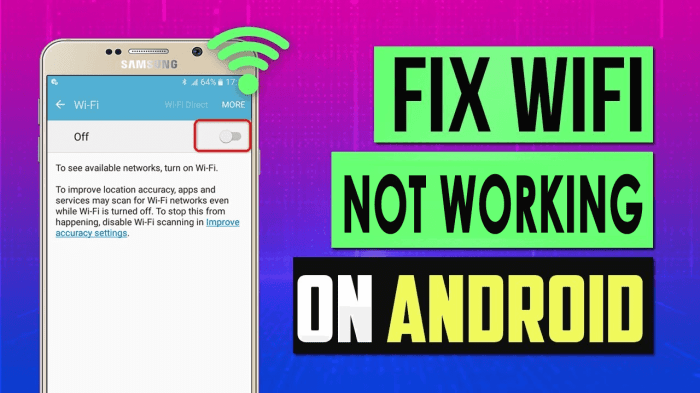
Ketika koneksi Wi-Fi di perangkat Android Anda bermasalah, rasanya sangat mengganggu. Namun, ada beberapa langkah yang dapat Anda ambil untuk memperbaiki masalah tersebut. Dalam panduan ini, kami akan membahas prosedur praktis yang dapat Anda ikuti untuk mengembalikan koneksi Wi-Fi Anda dengan cepat dan efisien. Mari kita mulai!
Langkah-Langkah Memperbaiki Masalah Koneksi Wi-Fi
Berikut adalah langkah-langkah yang bisa Anda lakukan untuk mengatasi masalah koneksi Wi-Fi di perangkat Android Anda. Setiap langkah dirancang secara sistematis agar Anda dapat dengan mudah mengikuti dan menerapkannya.
- Periksa Mode Pesawat: Pastikan mode pesawat tidak aktif. Jika mode pesawat menyala, matikan untuk mengizinkan koneksi Wi-Fi.
- Matikan dan Nyalakan Kembali Wi-Fi: Pergi ke pengaturan Wi-Fi dan matikan koneksi, tunggu beberapa detik, lalu nyalakan kembali.
- Restart Perangkat: Menghidupkan ulang perangkat Anda dapat menyelesaikan banyak masalah koneksi. Tekan dan tahan tombol daya, lalu pilih restart.
- Lupakan Jaringan Wi-Fi: Masuk ke pengaturan Wi-Fi, pilih jaringan yang bermasalah, dan pilih opsi ‘Lupakan’. Kemudian sambungkan kembali dengan memasukkan kata sandi.
- Reset Pengaturan Jaringan: Jika semua langkah di atas tidak berhasil, Anda bisa mereset pengaturan jaringan perangkat Anda. Ini akan menghapus semua pengaturan Wi-Fi yang tersimpan dan mengembalikannya ke pengaturan awal.
Diagram Alur Pemecahan Masalah Koneksi Wi-Fi
Menggunakan diagram alur dapat membantu memvisualisasikan langkah-langkah dalam memperbaiki koneksi Wi-Fi. Berikut adalah gambaran proses sederhana yang bisa Anda ikuti:
Periksa mode pesawat.
- Jika aktif, matikan.
- Matikan dan nyalakan Wi-Fi.
- Jika masih tidak terhubung, lanjut ke langkah 3.
- Restart perangkat.
- Jika masih tidak terhubung, lanjut ke langkah 4.
- Lupakan jaringan dan sambungkan kembali.
- Jika masalah berlanjut, lanjut ke langkah 5.
- Reset pengaturan jaringan.
Masalah seharusnya teratasi setelah reset.
Mereset Pengaturan Jaringan pada Perangkat Android
Mereset pengaturan jaringan adalah langkah terakhir yang dapat Anda coba jika semua metode sebelumnya tidak berhasil. Berikut adalah cara untuk melakukannya:
- Masuk ke Pengaturan pada perangkat Android Anda.
- Pilih Manajemen Umum atau Sistem, tergantung pada versi Android.
- Temukan dan pilih Reset.
- Pilih Reset Pengaturan Jaringan.
- Konfirmasi pilihan Anda dan tunggu proses reset selesai.
Melalui langkah-langkah di atas, Anda akan dapat mengatasi masalah koneksi Wi-Fi yang Anda alami. Pastikan untuk mengikuti setiap langkah dengan cermat agar proses perbaikan berjalan lancar.
Pengaturan Jaringan yang Perlu Diperiksa: Cara Memperbaiki Wi‑Fi Tidak Tersambung Di Android 2026

Sebelum melakukan langkah-langkah pemecahan masalah yang lebih kompleks, penting untuk memeriksa pengaturan jaringan di perangkat Android Anda. Pengaturan yang tepat dapat membantu memastikan bahwa koneksi Wi-Fi berjalan dengan baik dan tidak ada masalah yang menghambat akses internet Anda. Mari kita lihat pengaturan jaringan yang perlu dipastikan dan langkah-langkah yang dapat Anda lakukan untuk memeriksanya.
Memeriksa Pengaturan Wi-Fi pada Perangkat
Pengaturan Wi-Fi pada perangkat Anda harus dikonfigurasi dengan benar agar koneksi internet dapat berfungsi secara optimal. Berikut adalah langkah-langkah untuk memeriksa pengaturan Wi-Fi Anda:
- Buka aplikasi Pengaturan di perangkat Android Anda.
- Scroll ke bawah dan pilih Jaringan & Internet.
- Klik pada Wi-Fi untuk melihat daftar jaringan yang tersedia.
- Pilih jaringan yang ingin Anda sambungkan dan pastikan Anda memasukkan kata sandi yang benar.
- Periksa apakah Mode Pesawat dinonaktifkan, karena ini dapat memblokir koneksi Wi-Fi.
Memastikan semua langkah di atas dilakukan dengan benar sangat penting untuk menyambungkan perangkat Anda ke jaringan Wi-Fi.
Pengaturan DNS untuk Meningkatkan Koneksi
Mengubah pengaturan DNS di perangkat Anda bisa meningkatkan kecepatan dan stabilitas koneksi internet. DNS yang umum digunakan adalah DNS Google dan Cloudflare, yang dikenal cepat dan andal. Berikut adalah cara untuk mengubah pengaturan DNS:
- Di dalam menu Wi-Fi, tekan dan tahan pada jaringan yang sudah terhubung, lalu pilih Modifikasi Jaringan.
- Pilih Pengaturan Lanjutan dan cari opsi DNS.
- Ganti alamat DNS dengan salah satu dari berikut:
- DNS Google: 8.8.8.8 dan 8.8.4.4
- DNS Cloudflare: 1.1.1.1 dan 1.0.0.1
- Tekan Simpan untuk menerapkan pengaturan baru.
Dengan menggunakan DNS yang lebih cepat, Anda dapat merasakan peningkatan dalam kecepatan browsing dan pengunduhan.
Pengaturan Wi-Fi yang Tepat, Cara Memperbaiki Wi‑Fi Tidak Tersambung Di Android 2026
Berikut adalah tabel yang menunjukkan pengaturan Wi-Fi yang tepat yang perlu Anda cek pada perangkat Android Anda:
| Pengaturan | Nilai yang Disarankan |
|---|---|
| SSID (Nama Jaringan) | SSID yang unik dan mudah dikenali |
| Keamanan | WPA2 atau WPA3 |
| Kata Sandi | Minimal 8 karakter, kombinasi huruf dan angka |
| Frekuensi | 2.4 GHz atau 5 GHz (sesuaikan dengan kebutuhan) |
| DNS | 8.8.8.8 / 1.1.1.1 (atau sesuai preferensi) |
Memastikan pengaturan di atas sesuai dapat membantu Anda mendapatkan koneksi yang lebih stabil dan cepat.
Pembaruan Perangkat Lunak
Pembaruan perangkat lunak adalah aspek penting dalam menjaga kinerja perangkat Android Anda, termasuk koneksi Wi-Fi. Tak jarang, masalah koneksi Wi-Fi yang tidak stabil atau tidak tersambung disebabkan oleh perangkat lunak yang usang. Oleh karena itu, menjaga perangkat Anda tetap terbarukan adalah langkah yang bijak untuk memastikan semua fungsi berjalan dengan baik dan optimal.Pembaruan perangkat lunak tidak hanya membawa fitur-fitur baru, tetapi juga memperbaiki bug yang mungkin mengganggu kinerja Wi-Fi.
Ketika Anda memperbarui perangkat lunak, Anda mendapatkan peningkatan keamanan, yang sangat penting di era digital ini, serta kompatibilitas yang lebih baik dengan jaringan Wi-Fi terbaru. Mari kita bahas lebih lanjut tentang bagaimana cara mengecek dan melakukan pembaruan perangkat lunak di Android.
Cara Mengecek dan Melakukan Pembaruan
Untuk memeriksa apakah ada pembaruan perangkat lunak yang tersedia untuk perangkat Android Anda, ikuti langkah-langkah berikut:
- Buka aplikasi Pengaturan di perangkat Anda.
- Scroll ke bawah dan pilih Tentang Ponsel atau Tentang Tablet.
- Kemudian pilih Pembaruan Perangkat Lunak.
- Jika ada pembaruan yang tersedia, Anda akan melihat opsi untuk mengunduh dan menginstalnya.
Setelah pembaruan diunduh, pastikan untuk menginstalnya dengan mengikuti instruksi yang ditampilkan. Ini biasanya akan memakan waktu beberapa menit, dan perangkat Anda mungkin akan restart setelah proses selesai. Penting untuk memastikan perangkat Anda terhubung ke sumber daya yang cukup selama proses ini.
Tanda-tanda Pembaruan Diperlukan
Ada beberapa indikator yang menunjukkan bahwa perangkat Android Anda perlu diperbarui. Beberapa tanda tersebut antara lain:
- Perangkat sering mengalami lag atau lambat dalam memproses aplikasi.
- Koneksi Wi-Fi sering terputus atau tidak stabil.
- Beberapa aplikasi tidak dapat berjalan dengan baik atau mengalami crash.
- Anda menerima notifikasi dari penyedia perangkat lunak mengenai pembaruan yang tersedia.
Jika Anda menemukan satu atau lebih dari tanda-tanda di atas, sebaiknya segera periksa pembaruan perangkat lunak untuk memastikan perangkat Anda berfungsi dengan optimal.
“Pembaruan rutin perangkat lunak tidak hanya memperbaiki bug, tetapi juga meningkatkan keamanan dan kinerja perangkat Anda.”
Dengan memperhatikan pembaruan perangkat lunak secara berkala, Anda tidak hanya menjaga koneksi Wi-Fi tetap stabil, tetapi juga melindungi perangkat Anda dari ancaman keamanan serta mendapatkan pengalaman penggunaan yang lebih baik.
Mengatasi Masalah dengan Router
Menghadapi masalah koneksi Wi-Fi di perangkat Android tidaklah jarang dan sering kali berkaitan dengan kondisi router yang digunakan. Router adalah perangkat penting dalam menciptakan jembatan antara internet dan perangkat di rumah kita. Dalam bagian ini, kita akan membahas langkah-langkah untuk memeriksa dan memperbaiki masalah terkait router yang mungkin menjadi penyebab Wi-Fi tidak tersambung.
Pemeriksaan dan Perbaikan Router
Langkah pertama dalam mengatasi masalah koneksi Wi-Fi adalah memeriksa kondisi router. Berikut beberapa langkah yang bisa dilakukan:
- Periksa lampu indikator pada router. Pastikan semua lampu menyala sesuai dengan fungsi masing-masing, seperti lampu daya, internet, dan Wi-Fi.
- Periksa kabel dan sambungan. Pastikan semua kabel terhubung dengan baik dan tidak ada yang lepas atau rusak.
- Restart router. Mematikan dan menghidupkan kembali router dapat menyelesaikan banyak masalah koneksi.
Setelah melakukan pemeriksaan, jika masalah masih ada, melakukan reset pada router bisa menjadi solusi. Reset dapat mengembalikan pengaturan pabrik dan mungkin memperbaiki masalah konfigurasi yang tidak tepat.
Reset dan Konfigurasi Ulang Router
Reset router bisa dilakukan dengan cara berikut:
- Cari tombol reset pada router. Biasanya terletak di bagian belakang atau bawah perangkat dan harus ditekan dengan alat kecil seperti peniti.
- Tahan tombol reset selama sekitar 10-15 detik hingga lampu indikator berkedip. Ini menandakan bahwa router telah direset.
- Setelah reset, Anda perlu mengonfigurasi ulang router menggunakan antarmuka web router. Biasanya, antarmuka ini dapat diakses dengan memasukkan alamat IP router pada browser.
Pastikan untuk mencatat pengaturan penting sebelum melakukan reset, seperti nama jaringan (SSID) dan kata sandi.
Optimalkan Posisi Router untuk Sinyal Lebih Baik
Posisi router juga berpengaruh besar terhadap kualitas sinyal Wi-Fi. Beberapa tips untuk mengoptimalkan posisi router meliputi:
- Tempatkan router di tempat yang tinggi dan terbuka untuk jangkauan sinyal yang lebih luas.
- Hindari menempatkan router dekat dinding atau di dalam lemari, karena ini dapat menghalangi sinyal.
- Jauhkan router dari perangkat elektronik lain yang dapat menyebabkan interferensi, seperti microwave dan telepon tanpa kabel.
Dengan menempatkan router secara strategis, Anda dapat meningkatkan kekuatan sinyal dan memperbaiki koneksi Wi-Fi di seluruh rumah.
Perbandingan Jenis Router
Berikut adalah tabel perbandingan berbagai jenis router dan kelebihan masing-masing yang dapat membantu Anda memilih perangkat yang tepat sesuai kebutuhan.
| Jenis Router | Kelebihan |
|---|---|
| Router N | Kecepatan hingga 300 Mbps, ideal untuk browsing dan streaming. |
| Router AC | Kecepatan hingga 1300 Mbps, cocok untuk streaming 4K dan gaming. |
| Router Mesh | Menyediakan jangkauan lebih besar dengan beberapa unit yang saling terhubung, menghilangkan area buta. |
| Router 4G LTE | Mendukung koneksi internet seluler, ideal untuk lokasi tanpa akses kabel. |
Dengan memahami perbandingan ini, Anda dapat memilih router yang paling sesuai untuk kebutuhan internet di rumah, memastikan koneksi yang stabil dan cepat.
Menggunakan Aplikasi Pihak Ketiga
Koneksi Wi-Fi yang tidak stabil bisa sangat menjengkelkan, terutama saat Anda sedang bekerja, bermain game, atau menonton film. Dalam situasi seperti ini, aplikasi pihak ketiga dapat menjadi solusi yang efektif. Terdapat berbagai aplikasi yang dirancang khusus untuk membantu memperbaiki koneksi Wi-Fi di perangkat Android Anda.Aplikasi-aplikasi ini tidak hanya membantu mengidentifikasi masalah dengan koneksi, tetapi juga memberikan berbagai fitur yang bisa meningkatkan kestabilan dan kecepatan internet Anda.
Mari kita bahas beberapa aplikasi rekomendasi yang dapat membantu Anda.
Aplikasi Rekomendasi untuk Memperbaiki Koneksi Wi-Fi
Sebelum Anda memutuskan aplikasi mana yang akan digunakan, penting untuk mengetahui apa saja fitur yang ditawarkan oleh masing-masing aplikasi. Berikut adalah beberapa aplikasi yang dapat Anda pertimbangkan:
- WiFi Analyzer
WiFi Analyzer membantu Anda menganalisis jaringan Wi-Fi di sekitar, memberikan informasi tentang kekuatan sinyal dan saluran yang digunakan.
- NetSpot
Dengan NetSpot, Anda dapat melakukan survei jaringan dan mendapatkan peta panas dari jangkauan Wi-Fi Anda, sehingga membantu mengoptimalkan posisi router.
- Speedtest by Ookla
Aplikasi ini memungkinkan Anda untuk menguji kecepatan internet secara real-time, sehingga Anda bisa mengetahui apakah koneksi Anda sesuai dengan yang dijanjikan oleh provider.
- WiFi Doctor
WiFi Doctor membantu membersihkan cache dan memperbaiki pengaturan yang mungkin menghambat koneksi Wi-Fi Anda.
- Network Signal Info
Aplikasi ini memberikan informasi detail tentang kekuatan sinyal jaringan, termasuk informasi tentang jaringan seluler dan Wi-Fi.
Menginstal dan menggunakan aplikasi-aplikasi ini umumnya cukup mudah. Berikut adalah langkah-langkah umum yang bisa Anda ikuti:
- Buka Google Play Store di perangkat Android Anda.
- Ketik nama aplikasi yang ingin Anda instal di kolom pencarian.
- Pilih aplikasi dari hasil pencarian dan klik pada tombol “Install”.
- Setelah aplikasi terinstal, buka aplikasi tersebut.
- Ikuti petunjuk di dalam aplikasi untuk menganalisis dan memperbaiki koneksi Wi-Fi Anda.
Penggunaan aplikasi pihak ketiga ini dapat memberi Anda insight lebih dalam tentang kondisi jaringan Anda, serta memberikan solusi yang mungkin tidak tersedia di pengaturan default perangkat Anda. Dengan informasi yang tepat, Anda bisa mengambil langkah-langkah untuk meningkatkan koneksi dan pengalaman berselancar di dunia maya.
Tips Menghindari Masalah Wi-Fi di Masa Depan
Di era digital saat ini, koneksi Wi-Fi yang stabil dan handal menjadi salah satu kebutuhan utama bagi banyak orang. Baik untuk bekerja, bermain game, atau sekadar berselancar di media sosial, masalah Wi-Fi yang tiba-tiba muncul dapat mengganggu aktivitas. Oleh karena itu, penting untuk mengetahui cara menjaga koneksi Wi-Fi tetap stabil dan menghindari masalah di masa mendatang.Menerapkan beberapa praktik terbaik dapat membantu mencegah masalah dan meningkatkan pengalaman koneksi secara signifikan.
Berikut adalah beberapa langkah yang bisa diikuti untuk menjaga agar Wi-Fi tetap optimal.
Praktik Terbaik untuk Koneksi Wi-Fi
Menjaga koneksi Wi-Fi agar tetap stabil bukan hanya tentang memperbaiki masalah ketika sudah terjadi. Tindakan pencegahan yang tepat dapat membantu mencegah masalah di awal. Berikut adalah beberapa tips yang bisa diikuti:
- Jaga router tetap bersih dan terhindar dari debu. Debu dapat mengganggu sirkulasi udara pada perangkat, menyebabkan overheating dan kinerja yang buruk.
- Pastikan router diletakkan di lokasi yang strategis, seperti di tengah rumah, untuk sinyal yang lebih merata.
- Perbarui firmware router secara berkala untuk memastikan sistem keamanan dan performa yang optimal.
- Gunakan password yang kuat dan unik untuk mencegah akses tidak sah yang dapat memperlambat koneksi.
- Batasi jumlah perangkat yang terhubung secara bersamaan untuk menghindari overloading jaringan.
- Gunakan koneksi kabel jika memungkinkan, terutama untuk perangkat yang memerlukan koneksi stabil seperti komputer atau konsol game.
- Monitor penggunaan bandwidth untuk memastikan tidak ada aplikasi yang menghabiskan sumber daya secara berlebihan saat tidak diperlukan.
Tindakan Pencegahan untuk Mencegah Masalah
Selain menjaga kebersihan dan posisi router, ada beberapa tindakan pencegahan lain yang dapat diambil untuk menghindari masalah koneksi Wi-Fi.
- Minimalisir penggunaan perangkat di luar jangkauan sinyal yang baik. Misalnya, hindari menggunakan perangkat di ruang bawah tanah atau jauh dari router.
- Jangan biarkan perangkat terhubung dengan jaringan Wi-Fi publik yang tidak aman, karena dapat meningkatkan risiko peretasan.
- Periksa dan atur pengaturan saluran pada router untuk menghindari interferensi dengan jaringan Wi-Fi lain di sekitar.
- Gunakan alat penguat sinyal Wi-Fi jika diperlukan untuk memperluas jangkauan sinyal di area yang sulit dijangkau.
Kebiasaan Buruk yang Sebaiknya Dihindari
Ada beberapa kebiasaan buruk yang dapat merusak pengalaman menggunakan Wi-Fi. Menghindari kebiasaan-kebiasaan ini dapat membantu menjaga koneksi tetap stabil.
- Mengabaikan pembaruan perangkat lunak pada perangkat dan router. Pembaruan sering kali membawa perbaikan bug dan peningkatan kinerja.
- Terus menerus mereset router tanpa memahami masalah yang sebenarnya. Ini dapat memperburuk kondisi jika tidak diatasi dengan benar.
- Menggunakan beberapa aplikasi berat secara bersamaan di perangkat yang sama, yang dapat menguras bandwidth dan memperlambat koneksi.
- Berbicara di telepon atau melakukan video call sambil melakukan download besar-besaran, yang dapat menyebabkan lag dan gangguan.
Dengan mengikuti tips dan tindakan pencegahan di atas, pengguna dapat menikmati pengalaman koneksi Wi-Fi yang lebih baik dan mengurangi kemungkinan masalah di masa depan.
Akhir Kata
Dengan mengikuti panduan dalam Cara Memperbaiki Wi‑Fi Tidak Tersambung Di Android 2026, diharapkan setiap masalah koneksi yang Anda alami dapat teratasi dengan mudah. Ingatlah untuk selalu memeriksa pengaturan jaringan, memperbarui perangkat lunak, dan menjaga posisi router untuk memastikan sinyal yang optimal. Dengan demikian, Anda dapat terhubung dengan dunia digital tanpa hambatan dan menikmati semua keuntungannya.
Kumpulan FAQ
Apa yang harus dilakukan jika Wi-Fi tetap tidak tersambung?
Cobalah untuk mereset pengaturan jaringan di perangkat Anda atau restart router.
Bagaimana cara mengetahui apakah masalahnya ada pada perangkat atau router?
Cobalah menghubungkan perangkat lain ke Wi-Fi yang sama. Jika perangkat lain terhubung, masalah ada pada perangkat Anda.
Apakah menghapus cache aplikasi Wi-Fi bisa membantu?
Ya, menghapus cache bisa membantu menyelesaikan masalah koneksi pada aplikasi tertentu.
Berapa sering sebaiknya melakukan pembaruan perangkat lunak?
Disarankan untuk melakukan pembaruan secara rutin, setidaknya setiap beberapa bulan sekali.
Apakah ada aplikasi yang bisa membantu memperbaiki koneksi Wi-Fi?
Ya, ada beberapa aplikasi yang dirancang untuk menganalisis dan memperbaiki masalah koneksi Wi-Fi yang mungkin Anda alami.