Aplikasi Tidak Bisa Dibuka Setelah Update di Android: Penyebab dan Cara Mengatasinya adalah masalah yang sering dialami oleh pengguna smartphone. Situasi ini bisa sangat menjengkelkan, terutama saat aplikasi yang diandalkan tiba-tiba tidak dapat diakses setelah melakukan pembaruan.
Berbagai faktor teknis dapat menyebabkan masalah ini, mulai dari ketidakcocokan versi aplikasi dengan sistem operasi, kesalahan saat proses update, hingga data cache yang perlu dihapus. Memahami penyebab dan solusi yang tepat sangat penting agar penggunaan aplikasi tetap lancar.
Penyebab Umum Aplikasi Tidak Bisa Dibuka Setelah Update
Setiap kali ada pembaruan aplikasi, harapan kita adalah aplikasi tersebut akan berjalan lebih baik, lebih cepat, dan dengan lebih banyak fitur menarik. Namun, terkadang, kita malah mengalami kesulitan di mana aplikasi yang baru saja diperbarui tidak bisa dibuka. Ini bukanlah hal yang jarang terjadi, dan ada berbagai faktor yang bisa menjadi penyebabnya. Mari kita bahas lebih dalam mengenai penyebab umum aplikasi tidak bisa dibuka setelah update.
Masalah Kompatibilitas Sistem Operasi dengan Aplikasi Terbaru
Setelah melakukan update, ada kalanya aplikasi yang kita gunakan menjadi tidak kompatibel dengan versi sistem operasi Android yang kita miliki. Hal ini bisa terjadi terutama jika aplikasi tersebut membutuhkan fitur tertentu dari versi sistem operasi yang lebih baru. Sebagai contoh, jika aplikasi memerlukan Android 11 tetapi perangkat kita masih menggunakan Android 10, maka kemungkinan aplikasi tersebut tidak akan berjalan dengan baik, bahkan tidak bisa dibuka sama sekali.
Kesalahan Dalam Proses Instalasi Update
Kesalahan saat proses instalasi update juga sering kali menjadi penyebab utama aplikasi gagal dibuka. Terkadang, proses download atau instalasi mengalami gangguan, yang dapat menyebabkan file aplikasi tidak terinstal dengan sempurna. Misalnya, koneksi internet yang terputus saat update berlangsung bisa menyebabkan file-file penting tidak terunduh dengan baik. Hal ini sangat mungkin menyebabkan aplikasi tidak berjalan sebagaimana mestinya.
Cache dan Data Aplikasi Perlu Dihapus
Saat aplikasi diperbarui, cache dan data lama mungkin tidak lagi sesuai dengan versi terbaru aplikasi tersebut. Dalam kasus seperti ini, aplikasi bisa mengalami gangguan saat mencoba memuat informasi yang sudah usang. Untuk mengatasi masalah ini, sering kali cukup dengan menghapus cache dan data aplikasi. Pengguna dapat melakukannya melalui pengaturan perangkat, di bagian aplikasi, dan memilih aplikasi yang bermasalah untuk menghapus cache dan data yang ada.
Pembaruan yang Berperforma Buruk
Kadang-kadang, pengembang aplikasi merilis pembaruan yang tidak sempurna, yang bisa menyebabkan berbagai masalah pada aplikasi. Ini bisa disebabkan oleh bug yang tidak terdeteksi selama tahap pengujian sebelum rilis. Saat pengguna mengupdate aplikasi, mereka mungkin menemukan bahwa versi terbaru tersebut memiliki masalah yang tidak ada pada versi sebelumnya. Jika hal ini terjadi, biasanya pengembang akan segera merilis patch untuk mengatasi masalah tersebut, tetapi selama menunggu, pengguna mungkin terpaksa tidak dapat menggunakan aplikasi.
Perangkat Memori Penuh
Satu lagi penyebab umum yang sering diabaikan adalah kapasitas penyimpanan perangkat yang penuh. Saat memori penyimpanan hampir habis, aplikasi yang diperbarui tidak dapat menyimpan data yang diperlukan untuk menjalankan fungsinya. Ini bisa menyebabkan aplikasi tidak merespons atau bahkan crash saat dibuka. Untuk mengatasi ini, pengguna perlu memastikan bahwa ada cukup ruang penyimpanan yang tersedia sebelum melakukan pembaruan aplikasi.
Solusi Awal untuk Mengatasi Masalah Aplikasi
Saat aplikasi di perangkat Android tidak bisa dibuka setelah melakukan update, hal ini tentu menjadi masalah yang mengganggu. Sebelum panik dan mencari solusi yang rumit, ada beberapa langkah sederhana yang bisa kamu coba untuk mengatasi masalah ini. Mengikuti langkah-langkah tersebut bisa membantu mengembalikan aplikasi ke kondisi semula dan memastikan semuanya berjalan dengan baik.Pertama-tama, penting untuk melakukan restart perangkat setelah update.
Ini adalah langkah sederhana namun sering diabaikan, yang bisa membantu menyegarkan sistem dan memuat ulang semua aplikasi dengan benar. Selain itu, membersihkan cache aplikasi juga sangat dianjurkan, karena cache yang menumpuk bisa menyebabkan aplikasi tidak berfungsi dengan baik.
Langkah-langkah Mengatasi Masalah Aplikasi
Berikut adalah langkah-langkah yang disarankan untuk mengatasi masalah ketika aplikasi tidak bisa dibuka setelah update. Setiap langkah memiliki deskripsi singkat agar kamu bisa memahami manfaat dari setiap tindakan.
| Langkah | Deskripsi |
|---|---|
| Restart Perangkat | Mematikan dan menyalakan kembali perangkat dapat membantu menyegarkan sistem dan memperbaiki masalah aplikasi. |
| Periksa Pembaruan | Pastikan aplikasi yang bermasalah sudah diperbarui ke versi terbaru. Terkadang, pembaruan tambahan bisa dirilis untuk memperbaiki bug. |
| Hapus Cache Aplikasi | Membersihkan cache dapat menghapus data sementara yang mungkin mengganggu kinerja aplikasi. |
| Uninstall dan Reinstall | Jika aplikasi masih tidak bisa dibuka, cobalah untuk menghapusnya dan menginstalnya kembali dari Play Store. |
Melakukan restart perangkat adalah langkah awal yang sangat penting setelah update. Proses ini dapat memperbaiki masalah dengan mengatasi konflik sementara pada aplikasi atau sistem. Saat perangkat dinyalakan kembali, semua aplikasi akan dimuat ulang dan seringkali masalah yang ada akan teratasi.
Cara Membersihkan Cache Aplikasi
Langkah berikutnya yang perlu dilakukan adalah membersihkan cache aplikasi melalui pengaturan. Berikut adalah langkah-langkahnya:
- Buka menu Pengaturan di perangkat Android kamu.
- Gulir ke bawah dan pilih Aplikasi atau Manajer Aplikasi.
- Temukan aplikasi yang mengalami masalah dan ketuk namanya.
- Pilih opsi Penyimpanan.
- Tekan tombol Hapus Cache.
Dengan membersihkan cache, kamu dapat menghapus data sementara yang bisa menjadi penyebab aplikasi tidak bisa dibuka. Proses ini tidak akan menghapus data penting seperti akun atau pengaturan aplikasi. Setelah cache dihapus, coba buka kembali aplikasi tersebut dan lihat apakah masalahnya teratasi.
Memeriksa Pembaruan Sistem Operasi
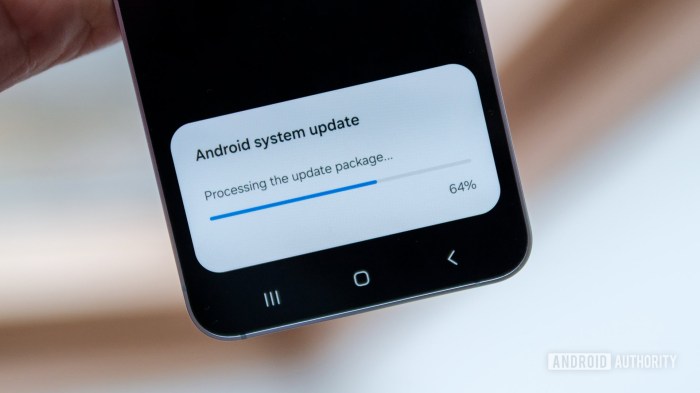
Salah satu langkah yang sering terlewatkan ketika menghadapi masalah aplikasi yang tidak bisa dibuka setelah pembaruan adalah memeriksa apakah sistem operasi Android di perangkat sudah diperbarui. Update sistem operasi tidak hanya memberikan fitur baru tetapi juga meningkatkan stabilitas dan kompatibilitas aplikasi. Berikut adalah beberapa cara untuk memeriksa pembaruan sistem operasi serta dampak dari menjalankan versi Android yang sudah lama.
Prosedur Memeriksa Pembaruan Sistem Operasi, Aplikasi Tidak Bisa Dibuka Setelah Update di Android: Penyebab dan Cara Mengatasinya
Untuk memastikan perangkat Anda menjalankan versi sistem operasi Android yang terbaru, Anda dapat mengikuti langkah-langkah berikut:
- Buka menu Pengaturan di perangkat Anda.
- Cari dan pilih opsi Tentang Telepon atau Informasi Perangkat.
- Pilih Pembaruan Sistem atau Pembaruan Software.
- Ikuti petunjuk di layar untuk memeriksa pembaruan yang tersedia.
- Jika ada pembaruan yang tersedia, pastikan untuk mengunduh dan menginstalnya.
Dengan langkah-langkah ini, Anda dapat memastikan bahwa perangkat Anda selalu up-to-date.
Dampak Menggunakan Versi Android Usang
Menggunakan versi Android yang sudah usang dapat menyebabkan berbagai masalah, termasuk ketidakmampuan aplikasi untuk berfungsi dengan baik. Aplikasi terbaru sering kali membutuhkan dukungan dari fitur-fitur terbaru yang hanya tersedia di versi Android yang lebih baru. Hal ini bisa berakibat pada:
- Penurunan performa aplikasi.
- Ketidakstabilan aplikasi.
- Ketidakmampuan untuk menerima pembaruan atau fitur baru dari aplikasi.
Dengan demikian, memperbarui sistem operasi menjadi sangat penting tidak hanya untuk keamanan tetapi juga untuk pengalaman pengguna yang lebih baik.
Cara Memperbarui Sistem Operasi Android
Untuk memperbarui sistem operasi Android ke versi terbaru, Anda hanya perlu mengikuti prosedur yang telah dijelaskan sebelumnya. Pastikan perangkat Anda terhubung dengan jaringan Wi-Fi yang stabil dan memiliki daya baterai yang cukup sebelum memulai proses pembaruan. Jika pembaruan tidak tersedia, Anda mungkin perlu mencari informasi lebih lanjut tentang model perangkat Anda di situs resmi produsen.
Manfaat Pembaruan Sistem Operasi Tepat Waktu
Melakukan pembaruan sistem operasi secara teratur memiliki banyak manfaat, antara lain:
- Peningkatan keamanan terhadap ancaman dan kerentanan baru.
- Perbaikan bug yang dapat mempengaruhi kinerja perangkat.
- Peningkatan kompatibilitas aplikasi terbaru.
- Peningkatan kinerja dan efisiensi perangkat.
- Fitur-fitur baru yang dapat meningkatkan pengalaman pengguna.
Dengan menjaga sistem operasi Anda tetap terbaru, Anda akan mendapatkan pengalaman pengguna yang lebih baik dan aplikasi yang lebih stabil.
Menghapus dan Menginstal Ulang Aplikasi
Ketika aplikasi tidak dapat dibuka setelah melakukan pembaruan, menghapus dan menginstal ulang aplikasi bisa menjadi solusi yang efektif. Prosedur ini tidak hanya dapat menghapus file sementara yang mungkin menyebabkan masalah, tetapi juga memastikan bahwa Anda menginstal versi aplikasi terbaru yang mungkin telah diperbaiki oleh pengembang. Berikut adalah langkah-langkah yang perlu Anda lakukan.
Prosedur Menghapus Aplikasi yang Bermasalah
Sebelum menginstal ulang, langkah pertama adalah menghapus aplikasi yang mengalami masalah. Anda dapat melakukannya dengan mengikuti langkah-langkah berikut:
- Buka menu Pengaturan di perangkat Android Anda.
- Pilih Aplikasi atau Manajer Aplikasi tergantung pada antarmuka perangkat Anda.
- Cari dan pilih aplikasi yang bermasalah dari daftar aplikasi yang terinstal.
- Klik pada opsi Hapus atau Uninstall.
- Tunggu hingga proses penghapusan selesai.
Cara Menginstal Ulang Aplikasi dari Google Play Store
Setelah aplikasi dihapus, Anda bisa menginstal ulang dari Google Play Store dengan langkah-langkah berikut:
- Buka aplikasi Google Play Store di perangkat Anda.
- Pilih kolom pencarian dan ketik nama aplikasi yang ingin diinstal.
- Klik pada aplikasi yang muncul dalam hasil pencarian.
- Pilih Instal dan tunggu hingga proses instalasi selesai.
- Setelah terinstal, buka aplikasi dan lihat apakah masalah sudah teratasi.
Melakukan Backup Data Aplikasi Sebelum Penghapusan
Sebelum menghapus aplikasi, pastikan untuk melakukan backup data penting yang mungkin ada. Banyak aplikasi modern memiliki opsi untuk membuat cadangan data secara otomatis, tetapi Anda juga bisa melakukan ini secara manual:
- Cek apakah aplikasi yang Anda gunakan memiliki fitur Backup dalam pengaturannya.
- Jika tidak, Anda bisa menggunakan aplikasi pihak ketiga yang khusus dirancang untuk backup data aplikasi.
- Pastikan data penting Anda tersimpan dengan aman sebelum melanjutkan penghapusan.
Tips: Saat memilih versi aplikasi untuk diunduh, pastikan untuk memilih versi yang kompatibel dengan versi sistem operasi Android Anda. Versi yang tidak sesuai dapat menyebabkan masalah serupa muncul kembali.
Menghubungi Dukungan Pengembang Aplikasi: Aplikasi Tidak Bisa Dibuka Setelah Update Di Android: Penyebab Dan Cara Mengatasinya
Saat aplikasi yang baru saja diupdate tidak bisa dibuka, salah satu langkah yang bisa kamu ambil adalah menghubungi dukungan pengembang aplikasi. Ini penting agar masalah yang kamu alami dapat ditangani langsung oleh pihak yang memiliki pengetahuan mendalam tentang aplikasi tersebut. Dengan melaporkan masalah secara langsung, kamu juga memberikan kesempatan bagi pengembang untuk memperbaiki bug atau masalah yang mungkin ada di versi terbaru aplikasi.
Langkah-langkah Menghubungi Dukungan Teknis
Menghubungi dukungan teknis pengembang aplikasi tidaklah sulit. Berikut adalah langkah-langkah yang dapat kamu ikuti untuk melaporkan masalah:
- Cari informasi kontak di dalam aplikasi atau situs web resmi pengembang.
- Siapkan detail lengkap tentang aplikasi yang bermasalah, termasuk versi aplikasi, model perangkat, dan versi sistem operasi Android yang digunakan.
- Jelaskan masalah yang dihadapi dengan jelas dan lugas, sertakan langkah-langkah yang sudah dicoba untuk mengatasi masalah tersebut.
- Kirimkan laporan melalui email atau formulir yang disediakan oleh pengembang. Pastikan untuk menyertakan alamat email yang aktif agar mereka bisa membalas laporanmu.
Pentingnya Memberikan Detail Lengkap Saat Melapor Masalah
Memberikan detail lengkap saat melaporkan masalah sangatlah penting. Semakin banyak informasi yang kamu berikan, semakin mudah bagi tim dukungan untuk memahami dan menyelesaikan masalah yang kamu hadapi. Beberapa hal yang sebaiknya disertakan adalah:
- Nama pengguna dan alamat email yang terdaftar pada aplikasi.
- Deskripsi singkat mengenai masalah yang dialami, misalnya “Setelah update, aplikasi tidak bisa dibuka dan muncul layar hitam.”
- Cara atau langkah-langkah yang telah dilakukan untuk mencoba memperbaiki masalah, seperti menghapus cache atau mencoba membuka aplikasi setelah restart perangkat.
- Screenshot dari pesan kesalahan yang muncul, jika ada; ini bisa sangat membantu dalam diagnosis masalah.
Contoh Format Laporan Masalah
Berikut adalah contoh format laporan masalah yang dapat kamu gunakan saat menghubungi dukungan teknis:
Nama: [Nama Kamu] Email: [Alamat Email Kamu] Versi Aplikasi: [Versi yang diinstal] Model Perangkat: [Contoh: Samsung Galaxy S21] Versi Android: [Contoh: Android 12] Deskripsi Masalah: Aplikasi tidak dapat dibuka setelah update terakhir, muncul layar hitam setelah menekan ikon aplikasi. Langkah yang Telah Dicoba: Menghapus cache, restart perangkat, menginstal ulang aplikasi. Screenshot: [Lampirkan jika ada]
Waktu Respons yang Diharapkan dari Dukungan Teknis
Setiap pengembang aplikasi memiliki kebijakan yang berbeda terkait waktu respons dukungan teknis. Namun, umumnya, kamu bisa mengharapkan balasan dalam waktu 24 hingga 72 jam setelah mengirimkan laporan. Jika masalah yang kamu laporkan tergolong serius, tim dukungan mungkin akan memberikan pembaruan lebih cepat. Pastikan untuk memeriksa folder spam di email-mu, karena balasan dari dukungan teknis kadang-kadang bisa masuk ke sana.
Ulasan Penutup
Secara keseluruhan, meskipun masalah aplikasi tidak bisa dibuka setelah update di Android bisa membuat frustrasi, ada banyak langkah yang dapat diambil untuk memperbaikinya. Dengan mengikuti solusi yang telah dijelaskan, pengguna dapat mengatasi kendala ini dan kembali menikmati aplikasi dengan optimal. Ingatlah untuk selalu memperbarui sistem dan aplikasi agar tetap kompatibel dan berfungsi dengan baik.
Daftar Pertanyaan Populer
Apakah semua aplikasi mengalami masalah setelah update?
Tidak semua aplikasi mengalami masalah, namun aplikasi tertentu lebih rentan terhadap konflik dengan versi sistem operasi terbaru.
Bagaimana cara mengetahui apakah aplikasi terupdate?
Pengguna bisa memeriksa pembaruan di Google Play Store di bagian aplikasi atau game yang diunduh.
Apakah menghapus aplikasi akan menghapus data saya?
Ya, menghapus aplikasi biasanya juga akan menghapus data kecuali jika data tersebut dibackup terlebih dahulu.
Berapa lama biasanya waktu respons dari dukungan teknis aplikasi?
Waktu respons dapat bervariasi, tetapi biasanya berkisar antara 24 jam hingga beberapa hari kerja.