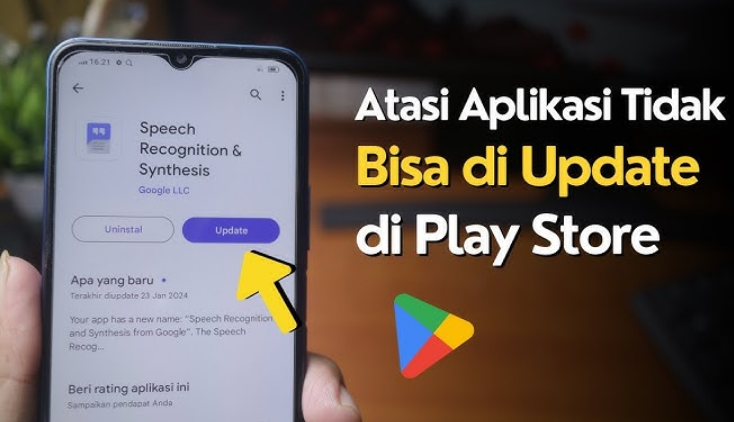
Aplikasi Tidak Bisa Update di Play Store: Penyebab dan Solusi Lengkapnya adalah masalah umum yang sering dihadapi pengguna smartphone. Ketika aplikasi kesayangan tidak bisa diperbarui, tentu menjadi frustrasi tersendiri, terutama jika fitur baru sangat dinantikan.
Berbagai faktor dapat menjadi penyebabnya, mulai dari masalah koneksi internet, kurangnya ruang penyimpanan, hingga pengaturan yang tidak tepat pada Play Store. Dalam artikel ini, kita akan mengupas tuntas penyebab yang mungkin terjadi dan solusi yang bisa diterapkan untuk mengatasi masalah ini.
Penyebab Umum Aplikasi Tidak Bisa Update

Ketika aplikasi di perangkat Anda tidak bisa di-update, tentu ini menjadi masalah yang menjengkelkan. Proses pembaruan aplikasi penting untuk mendapatkan fitur baru, perbaikan bug, dan peningkatan keamanan. Oleh karena itu, penting untuk mengenali berbagai penyebab yang mungkin menyebabkan aplikasi tidak bisa diperbarui.Salah satu faktor utama yang sering menjadi penyebab masalah ini adalah kondisi perangkat yang tidak mendukung pembaruan aplikasi. Selain itu, koneksi internet yang tidak stabil dan ruang penyimpanan yang tidak mencukupi juga dapat memengaruhi kelancaran proses update.
Mari kita ulas lebih dalam mengenai beberapa penyebab umum ini.
Kondisi Perangkat yang Tidak Mendukung
Perangkat yang digunakan untuk mengunduh atau memperbarui aplikasi harus memenuhi spesifikasi tertentu. Jika perangkat Anda sudah tergolong tua atau tidak memiliki sumber daya yang cukup, hal ini bisa menjadi penghalang.
- Versi sistem operasi yang usang dapat menghalangi aplikasi terbaru untuk diinstal.
- Komponen hardware seperti RAM dan CPU yang kurang mumpuni bisa memperlambat proses update.
- Beberapa aplikasi mungkin hanya kompatibel dengan perangkat tertentu, jadi jika perangkat Anda tidak terdaftar, update pun tak dapat dilakukan.
Koneksi Internet yang Tidak Stabil
Koneksi internet yang buruk adalah salah satu alasan umum mengapa aplikasi tidak dapat diperbarui. Pembaruan aplikasi sering kali memerlukan ukuran file yang cukup besar, sehingga koneksi yang terputus-putus bisa menyebabkan proses gagal.
- Jika Anda menggunakan Wi-Fi, pastikan sinyalnya cukup kuat dan stabil.
- Penggunaan data seluler yang tidak mencukupi dapat mengakibatkan pembaruan terhenti atau bahkan tidak bisa dilakukan sama sekali.
- Pengaturan pembaruan otomatis yang tidak tepat juga dapat menyebabkan masalah, terutama jika Anda hanya mengizinkan pembaruan saat terhubung ke Wi-Fi.
Kapasitas Ruang Penyimpanan yang Tidak Mencukupi
Ruang penyimpanan yang tidak memadai merupakan masalah lain yang sering dihadapi pengguna. Jika memori perangkat Anda hampir penuh, aplikasi mungkin tidak bisa di-update karena tidak ada ruang yang cukup untuk menyimpan file baru.
- Pastikan untuk memeriksa kapasitas penyimpanan dan menghapus file atau aplikasi yang tidak diperlukan.
- Beberapa aplikasi bisa memakan ruang cukup besar setelah diperbarui, jadi penting untuk selalu menjaga ruang kosong yang cukup.
- Penting juga untuk memindahkan file besar ke penyimpanan eksternal jika memungkinkan, agar perangkat tetap memiliki ruang untuk pembaruan aplikasi.
Cara Memeriksa Koneksi Internet
Koneksi internet yang stabil dan cepat adalah kunci utama untuk mengupdate aplikasi di Play Store dengan lancar. Tanpa koneksi yang memadai, proses update bisa terhambat, bahkan gagal total. Oleh karena itu, penting untuk memeriksa dan memastikan bahwa koneksi internet yang digunakan berada dalam kondisi baik sebelum melakukan update aplikasi.Salah satu cara untuk mengecek kualitas koneksi internet adalah dengan menguji kecepatan dan stabilitasnya.
Jika koneksi internet tidak memadai, akan ada langkah-langkah yang bisa diambil untuk memperbaikinya. Berikut adalah beberapa cara dan langkah-langkah yang dapat dilakukan.
Pengujian Kecepatan dan Stabilitas Koneksi Internet
Untuk memastikan koneksi internet kamu cepat dan stabil, pertama-tama, lakukan pengujian kecepatan. Ada beberapa aplikasi dan situs yang dapat digunakan untuk pengujian ini, seperti Speedtest. Cukup buka aplikasi atau situs tersebut dan ikuti langkah berikut:
- Buka aplikasi atau situs Speedtest.
- Klik tombol “Go” untuk memulai pengujian.
- Tunggu beberapa detik hingga hasil kecepatan unduh dan unggah muncul.
Hasil dari pengujian ini akan memberikan gambaran seberapa cepat koneksi internet kamu. Pastikan kecepatan unduh minimal sesuai dengan kebutuhan aplikasi yang ingin diupdate. Sebagai contoh, jika aplikasi membutuhkan kecepatan unduh minimal 1 Mbps, namun hasil pengujian menunjukkan hanya 0.5 Mbps, maka koneksi tersebut tidak memadai.
Perbandingan Jenis Koneksi Internet
Berikut adalah tabel perbandingan antara berbagai jenis koneksi internet yang umum digunakan:
| Jenis Koneksi | Kecepatan (Mbps) | Kestabilan | Biaya |
|---|---|---|---|
| Wi-Fi | 10-100 | Stabil | Beragam |
| Data Seluler (4G) | 5-50 | Variatif | Lebih mahal |
| Data Seluler (5G) | 50-1000 | Sangat stabil | Lebih mahal |
Dari tabel di atas, dapat dilihat bahwa koneksi Wi-Fi umumnya lebih stabil dibandingkan dengan data seluler, meskipun kecepatan dapat bervariasi tergantung pada penyedia layanan dan kondisi jaringan. Oleh karena itu, jika kamu menggunakan data seluler, pastikan sinyal berada pada level yang baik.
Mereset Pengaturan Jaringan pada Perangkat, Aplikasi Tidak Bisa Update di Play Store: Penyebab dan Solusi Lengkapnya
Jika setelah melakukan pengujian masih mengalami masalah, langkah selanjutnya adalah mereset pengaturan jaringan. Berikut adalah prosedur yang dapat diikuti untuk mereset pengaturan jaringan pada perangkat Android:
- Masuk ke menu “Pengaturan”.
- Pilih ” Sistem”.
- Pilih “Reset opsi”.
- Klik “Reset Wi-Fi, mobile & Bluetooth”.
- Konfirmasi dengan memilih “Reset Pengaturan”.
Setelah melakukan reset, perangkat akan kembali ke pengaturan jaringan awal, dan kamu perlu menghubungkan kembali ke jaringan Wi-Fi atau mengatur data seluler.
Menangani Masalah Koneksi yang Sering Terjadi
Beberapa masalah koneksi yang sering dihadapi dan solusinya adalah sebagai berikut:
- Sinyal Wi-Fi Lemah: Pastikan router berada di posisi yang strategis dan tidak terhalang oleh objek besar.
- Koneksi Terputus-putus: Coba restart modem atau router untuk memperbaiki masalah koneksi.
- Data Seluler Tidak Tersambung: Periksa pengaturan APN dan pastikan sudah sesuai dengan penyedia layanan.
Dengan mengikuti langkah-langkah ini, kamu dapat memastikan bahwa koneksi internet mendukung proses update aplikasi di Play Store tanpa hambatan.
Mengelola Penyimpanan Perangkat: Aplikasi Tidak Bisa Update Di Play Store: Penyebab Dan Solusi Lengkapnya
Penyimpanan perangkat yang tidak cukup bisa menjadi salah satu penyebab utama mengapa aplikasi tidak bisa diupdate. Mengelola ruang penyimpanan dengan baik sangat penting untuk memastikan perangkat berjalan optimal. Dalam bagian ini, kita akan membahas langkah-langkah praktis yang bisa diambil untuk melihat penggunaan ruang penyimpanan, menghapus cache, serta memindahkan aplikasi jika diperlukan.
Memeriksa Penggunaan Ruang Penyimpanan
Salah satu langkah pertama yang bisa diambil adalah memeriksa berapa banyak ruang penyimpanan yang telah digunakan di perangkat. Caranya cukup mudah. Anda bisa masuk ke bagian “Pengaturan” pada perangkat, lalu pilih opsi “Penyimpanan”. Di sini, Anda akan melihat gambaran umum tentang penggunaan ruang penyimpanan, termasuk berapa banyak ruang yang digunakan oleh aplikasi, foto, dan file lainnya. Dengan mengetahui data ini, Anda bisa menentukan area mana yang perlu dibersihkan.
Menghapus Cache dan Data Aplikasi
Menghapus cache dan data aplikasi adalah metode yang efektif untuk mengosongkan ruang penyimpanan. Cache yang menumpuk dapat menghabiskan banyak ruang tanpa memberi manfaat yang signifikan. Untuk menghapusnya, Anda bisa mengikuti langkah-langkah berikut:
- Masuk ke “Pengaturan”.
- Pilih “Aplikasi” atau “Manajer Aplikasi”.
- Pilih aplikasi yang ingin dihapus cache dan datanya.
- Klik pada opsi “Penyimpanan”.
- Klik “Hapus Cache” dan jika perlu, “Hapus Data”.
Dengan cara ini, Anda tidak hanya mengosongkan ruang tetapi juga menyegarkan aplikasi yang mungkin mengalami masalah.
Aplikasi yang Memakan Banyak Ruang Penyimpanan
Beberapa aplikasi memang dikenal memakan banyak ruang penyimpanan. Berikut adalah daftar aplikasi yang biasa menghabiskan ruang cukup besar di perangkat:
- Aplikasi media sosial (Instagram, Facebook)
- Aplikasi streaming (Netflix, Spotify)
- Game berat (PUBG, Call of Duty)
- Aplikasi foto dan video (Snapseed, Adobe Lightroom)
- Aplikasi penyimpanan file (Google Drive, Dropbox)
Mengetahui aplikasi-aplikasi ini akan membantu Anda dalam menentukan apakah perlu menghapus atau memindahkan aplikasi tersebut.
Memindahkan Aplikasi ke Kartu SD
Jika perangkat Anda mendukung kartu SD, memindahkan aplikasi ke kartu SD bisa menjadi solusi untuk mengosongkan ruang penyimpanan internal. Berikut adalah langkah-langkahnya:
- Sambungkan kartu SD ke perangkat Anda.
- Masuk ke “Pengaturan”.
- Pilih “Aplikasi”.
- Pilih aplikasi yang ingin dipindahkan.
- Klik “Pindahkan ke kartu SD”.
Dengan memindahkan aplikasi ke kartu SD, Anda bisa menghemat ruang penyimpanan internal dan memastikan perangkat tetap berjalan dengan lancar.
Memperbarui Pengaturan Play Store
Mengatur Play Store dengan benar sangat penting agar aplikasi di perangkat Anda dapat diperbarui tanpa masalah. Seringkali, pengaturan yang tidak tepat bisa menyebabkan kesulitan dalam melakukan pembaruan. Mari kita bahas langkah-langkah yang dapat Anda lakukan untuk memastikan pengaturan Play Store Anda sudah optimal.
Memeriksa Pengaturan Pembaruan Otomatis
Mengatur pembaruan otomatis di Play Store membantu Anda mendapatkan versi terbaru dari aplikasi tanpa perlu melakukannya secara manual. Berikut adalah langkah-langkah untuk memeriksa pengaturan tersebut:
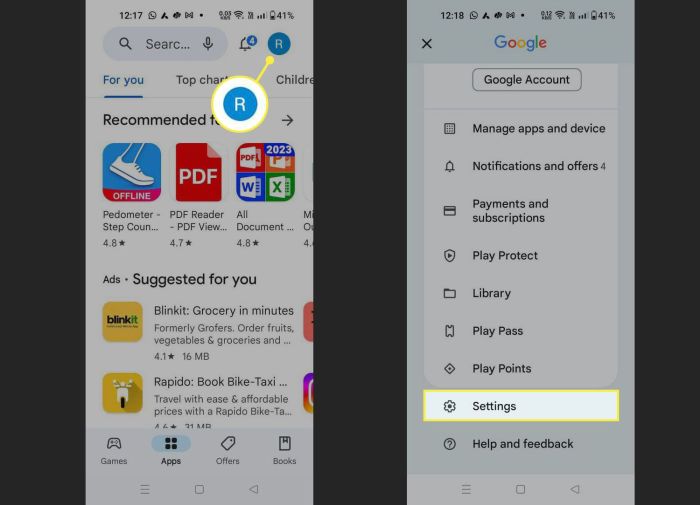
- Buka aplikasi Play Store di perangkat Anda.
- Klik pada ikon profil di sudut kanan atas layar.
- Pilih “Pengaturan” dari menu.
- Di bagian “Jaringan”, cari opsi “Pembaharuan otomatis aplikasi”.
- Pilih salah satu dari tiga opsi yang tersedia:
- Melalui Wi-Fi saja.
- Melalui jaringan seluler atau Wi-Fi.
- Jangan pernah memperbarui aplikasi secara otomatis.
Dengan mengatur pembaruan otomatis, Anda akan memastikan aplikasi Anda selalu dalam kondisi terbaik.
Menghapus dan Menginstal Ulang Aplikasi Play Store
Jika Anda mengalami masalah saat memperbarui aplikasi, menghapus dan menginstal ulang aplikasi Play Store dapat menjadi solusi. Berikut adalah langkah-langkah untuk melakukannya:
- Masuk ke “Pengaturan” perangkat Anda.
- Pilih “Aplikasi” dan cari “Google Play Store”.
- Klik pada “Hapus data” dan “Hapus cache”.
- Setelah itu, pilih “Uninstall” untuk menghapus aplikasi.
- Untuk menginstal ulang, buka kembali Play Store dan cari aplikasi Play Store untuk mengunduhnya lagi.
Dengan cara ini, Anda bisa memperbaiki kesalahan yang mungkin terjadi pada aplikasi Play Store.
Perbandingan Pengaturan Pembaruan Otomatis dan Manual
Mengatur pembaruan aplikasi bisa dilakukan secara otomatis atau manual. Berikut tabel yang menunjukkan perbandingan antara kedua metode tersebut:
| Metode | Kelebihan | Kekurangan |
|---|---|---|
| Pembaruan Otomatis | Aplikasi selalu diperbarui ke versi terbaru | Memungkinkan penggunaan data yang lebih banyak |
| Pembaruan Manual | Kontrol penuh atas pembaruan aplikasi | Memerlukan perhatian lebih dan waktu untuk memperbarui |
Pentingnya Memperbarui Versi Play Store
Menjaga versi Play Store tetap terbaru sangat penting untuk kelancaran proses pembaruan aplikasi. Versi yang lebih baru sering kali dilengkapi dengan perbaikan bug dan peningkatan kinerja yang dapat membantu meningkatkan pengalaman pengguna. Jika Anda tidak memperbarui Play Store, Anda mungkin kehilangan fitur baru atau perbaikan yang dibuat oleh pengembang, yang dapat memengaruhi cara aplikasi berjalan di perangkat Anda. Memperbarui Play Store secara rutin juga membantu mencegah masalah keamanan yang mungkin muncul seiring berjalannya waktu.
Memecahkan Masalah Akun Google
Masalah pada akun Google sering kali menjadi penyebab utama aplikasi di Play Store tidak bisa diperbarui. Dalam bagian ini, kita akan membahas langkah-langkah yang perlu diambil untuk memeriksa pengaturan akun Google, cara menghapus dan menambahkan kembali akun, serta masalah sinkronisasi yang mungkin menghambat proses pembaruan. Dengan langkah-langkah yang tepat, Anda dapat mengatasi masalah ini dengan mudah.
Pemeriksaan Pengaturan Akun Google
Penting untuk memastikan pengaturan akun Google Anda sudah benar. Berikut adalah langkah-langkah yang dapat diambil untuk memeriksa pengaturan tersebut:
- Masuk ke menu Pengaturan pada perangkat Anda.
- Gulir ke bawah dan pilih opsi “Akun” atau “Pengguna dan akun”.
- Pilih akun Google yang ingin Anda periksa.
- Periksa informasi yang ditampilkan, seperti alamat email dan sinkronisasi data.
Dengan melakukan langkah-langkah ini, Anda bisa memastikan bahwa akun Google Anda telah terkonfigurasi dengan benar.
Cara Menghapus dan Menambahkan Kembali Akun Google
Jika Anda masih mengalami masalah, menghapus dan menambahkan kembali akun bisa menjadi solusi efektif. Berikut cara melakukannya:
- Buka menu Pengaturan di perangkat Anda.
- Pilih “Akun” atau “Pengguna dan akun”.
- Pilih akun Google yang ingin dihapus.
- Klik “Hapus akun” dan konfirmasi tindakan tersebut.
- Setelah itu, kembali ke menu “Akun” dan pilih “Tambahkan akun”.
- Pilih “Google” dan masukkan informasi akun untuk menambahkannya kembali.
Dengan langkah-langkah ini, Anda dapat mengatasi masalah yang mungkin terjadi pada akun Google yang terhubung dengan perangkat Anda.
Masalah Sinkronisasi dan Pengaruhnya
Masalah sinkronisasi dapat menyebabkan pembaruan aplikasi terhambat. Jika sinkronisasi tidak berjalan lancar, mungkin akan ada beberapa hal yang perlu diperhatikan:
- Pastikan perangkat Anda terhubung ke jaringan internet yang stabil.
- Periksa pengaturan sinkronisasi di akun Google dan pastikan semua opsi yang diperlukan diaktifkan.
- Cobalah untuk menonaktifkan dan kemudian mengaktifkan kembali opsi sinkronisasi.
Dengan memperhatikan aspek-aspek ini, Anda dapat mencegah masalah sinkronisasi yang mungkin mengganggu pembaruan aplikasi.
Mengatasi Masalah Autentikasi
Terkadang, masalah autentikasi dapat menjadi penghalang bagi pembaruan aplikasi. Jika Anda mengalami kesulitan dalam proses ini, berikut adalah langkah-langkah yang bisa diambil:
- Pastikan Anda menggunakan kata sandi yang benar untuk akun Google Anda.
- Cobalah untuk masuk ke akun Google melalui browser untuk memastikan tidak ada masalah dengan akun itu sendiri.
- Jika Anda lupa kata sandi, Anda dapat mengatur ulang melalui opsi pemulihan. Biasanya, Anda akan diminta untuk menjawab beberapa pertanyaan keamanan atau menerima kode pemulihan melalui email atau SMS.
Mengatasi masalah autentikasi secara efektif dapat membantu Anda untuk melanjutkan proses pembaruan tanpa hambatan.
Solusi Lainnya yang Dapat Dicoba
Jika aplikasi di Play Store tidak bisa diperbarui meskipun semua langkah umum sudah dicoba, jangan khawatir! Masih ada beberapa solusi lainnya yang bisa kamu coba untuk mengatasi masalah ini. Di bawah ini, kita akan membahas beberapa langkah praktis dan efektif yang dapat membantu mengembalikan fungsi pembaruan aplikasi di perangkatmu.
Melakukan Restart Perangkat
Restart perangkat adalah langkah sederhana namun sangat efektif untuk mengatasi berbagai masalah teknis, termasuk gangguan pada Play Store. Dengan mematikan dan menyalakan kembali perangkat, kamu memberikan kesempatan untuk sistem operasi menyegarkan semua aplikasi yang berjalan. Berikut adalah langkah-langkah untuk melakukan restart perangkat:
- Tekan dan tahan tombol power pada perangkatmu.
- Pilih opsi “Restart” atau “Reboot” dari menu yang muncul.
- Tunggu beberapa detik hingga perangkat mati dan hidup kembali.
Jangan remehkan langkah ini, terkadang, hal-hal kecil seperti ini bisa menjadi solusi jitu.
Menghapus Aplikasi yang Tidak Terpakai
Menghapus aplikasi yang tidak terpakai juga bisa membantu membebaskan ruang penyimpanan dan meningkatkan kinerja perangkat. Aplikasi yang jarang digunakan bisa memakan ruang dan sumber daya yang seharusnya bisa dimanfaatkan untuk aplikasi yang lebih penting, termasuk Play Store. Berikut adalah langkah-langkah untuk menghapus aplikasi:
- Buka menu “Pengaturan” pada perangkat.
- Pilih “Aplikasi” atau “Manajemen Aplikasi”.
- Cari dan pilih aplikasi yang ingin kamu hapus.
- Klik “Uninstall” atau “Hapus” untuk menghapus aplikasi tersebut.
Langkah ini akan membantu membebaskan memori dan mungkin mampu memperbaiki masalah pembaruan yang kamu alami.
Memperbarui Perangkat Lunak Sistem
Memastikan perangkat lunak sistemmu selalu diperbarui juga penting, karena pembaruan dapat membawa perbaikan bug dan peningkatan kinerja. Jika Play Store tidak dapat melakukan pembaruan, ada kemungkinan bahwa perangkat lunak sistemmu membutuhkan perhatian. Berikut adalah langkah-langkah untuk memeriksa dan memperbarui perangkat lunak:
- Buka “Pengaturan” di perangkatmu.
- Pilih opsi “Tentang Telepon” atau “Tentang Perangkat”.
- Cari opsi “Pembaruan Sistem” atau “Pembaruan Perangkat Lunak”.
- Ikuti instruksi di layar untuk memeriksa pembaruan dan lakukan pembaruan jika tersedia.
Dengan memperbarui perangkat lunak, kamu tidak hanya memperbaiki masalah pada Play Store tetapi juga meningkatkan keamanan dan fungsionalitas perangkatmu.
Alternatif Aplikasi Jika Masalah Terus Berlanjut
Jika setelah melakukan semua langkah di atas masalah masih belum teratasi, mungkin sudah saatnya mempertimbangkan alternatif aplikasi. Berikut adalah beberapa alternatif yang bisa kamu gunakan untuk tetap mendapatkan aplikasi yang kamu butuhkan:
- Amazon Appstore: Menawarkan banyak aplikasi dan game yang bisa diunduh secara gratis.
- APKMirror: Situs web yang menyediakan file APK dari berbagai aplikasi yang dapat diunduh langsung.
- F-Droid: Platform untuk aplikasi open-source yang bisa diunduh dan diinstal dengan mudah.
- Aptoide: Toko aplikasi independen dengan berbagai pilihan aplikasi yang luas.
Dengan menggunakan alternatif tersebut, kamu masih bisa menikmati berbagai aplikasi tanpa tergantung pada Play Store.
Ulasan Penutup
Pada akhirnya, memahami Aplikasi Tidak Bisa Update di Play Store: Penyebab dan Solusi Lengkapnya dapat membantu pengguna merasa lebih tenang saat menghadapi kendala dalam pembaruan aplikasi. Dengan menerapkan berbagai solusi yang telah dibahas, diharapkan pengalaman menggunakan aplikasi menjadi lebih lancar dan menyenangkan. Jangan ragu untuk mencoba langkah-langkah yang telah disarankan agar perangkat tetap up-to-date dan optimal.
Area Tanya Jawab
Apa yang harus dilakukan jika aplikasi tetap tidak bisa diperbarui?
Cobalah untuk melakukan restart perangkat dan pastikan semua pengaturan sudah benar.
Apakah aplikasi yang tidak terpakai dapat mempengaruhi pembaruan?
Ya, aplikasi yang memakan banyak ruang dapat menghambat proses pembaruan aplikasi lain.
Bagaimana cara memastikan akun Google saya berfungsi dengan baik?
Periksa pengaturan akun dan pastikan tidak ada masalah sinkronisasi.
Bisakah saya memperbarui aplikasi tanpa koneksi Wi-Fi?
Ya, tetapi pastikan paket data mencukupi dan stabil untuk menghindari masalah.
Apakah saya perlu menghapus cache Play Store?
Ya, menghapus cache dapat membantu mengatasi masalah pada aplikasi Play Store.