Cara Mengatasi Aplikasi Tidak Bisa Dibuka Di Android 2026 merupakan topik yang sangat relevan bagi pengguna smartphone saat ini. Tak jarang, banyak pengguna yang menghadapi masalah ketika aplikasi favorit mereka tidak bisa dibuka, yang tentu saja sangat mengganggu aktivitas sehari-hari.
Dalam artikel ini, kita akan mengeksplorasi berbagai penyebab umum yang bisa membuat aplikasi tidak berfungsi, serta memberikan solusi praktis dan langkah-langkah yang bisa diambil untuk mengatasi masalah tersebut. Dari pemeliharaan rutin hingga pembaruan sistem, semuanya akan dibahas untuk memastikan perangkat Android tetap dalam performa optimal.
Penyebab Umum Aplikasi Tidak Bisa Dibuka
Seringkali kita mengalami situasi di mana aplikasi yang kita inginkan tidak bisa dibuka di perangkat Android. Hal ini tentu membuat kita frustrasi, terutama jika aplikasi tersebut penting untuk aktivitas sehari-hari. Untuk memahami lebih dalam, mari kita identifikasi berbagai faktor yang bisa menyebabkan masalah ini, baik dari perangkat keras maupun perangkat lunak.
Penyebab Perangkat Keras
Salah satu faktor yang dapat menyebabkan aplikasi tidak dapat dibuka adalah masalah pada perangkat keras. Ketika perangkat tidak berfungsi dengan baik, hal ini dapat langsung mempengaruhi kinerja aplikasi. Beberapa masalah yang mungkin muncul antara lain:
- Kapasitas Penyimpanan Penuh: Ketika memori internal perangkat hampir penuh, aplikasi mungkin tidak dapat berjalan dengan baik. Pengguna disarankan untuk menghapus file atau aplikasi yang tidak diperlukan untuk memberikan ruang lebih.
- Masalah pada Prosesor: Jika prosesor mengalami overheat atau tidak berfungsi optimal, aplikasi bisa mengalami lagging atau bahkan tidak bisa dibuka sama sekali.
- Kerusakan Hardware: Kerusakan pada komponen seperti RAM atau motherboard juga dapat memengaruhi kinerja aplikasi. Dalam hal ini, perbaikan perangkat keras mungkin diperlukan.
Penyebab Perangkat Lunak
Selain masalah perangkat keras, perangkat lunak juga dapat menjadi penyebab utama aplikasi tidak dapat dibuka. Berikut adalah beberapa faktor perangkat lunak yang perlu diperhatikan:
- Versi Aplikasi Tidak Kompatibel: Beberapa aplikasi mungkin tidak kompatibel dengan versi sistem operasi Android yang digunakan. Pastikan aplikasi selalu diperbarui ke versi terbaru agar dapat berfungsi dengan baik.
- Bug dan Glitch: Aplikasi yang baru saja diperbarui mungkin mengandung bug atau glitch yang menyebabkan aplikasi tidak dapat dibuka. Developer biasanya merilis pembaruan untuk memperbaiki masalah ini, jadi penting untuk selalu memeriksa pembaruan.
- Pengaturan Izin Aplikasi: Jika izin yang diperlukan untuk menjalankan aplikasi tidak diberikan, maka aplikasi mungkin tidak dapat berfungsi dengan baik. Periksa pengaturan izin untuk memastikan semua izin yang diperlukan sudah diaktifkan.
Pentingnya Pembaruan Aplikasi dan Sistem Operasi
Satu hal yang tidak boleh diabaikan adalah pembaruan aplikasi dan sistem operasi. Pembaruan ini sangat penting untuk menjaga agar aplikasi dan perangkat dapat berfungsi dengan baik. Pembaruan biasanya menyertakan perbaikan untuk bug yang ada serta peningkatan performa.
- Keamanan: Pembaruan sering kali mencakup perbaikan keamanan yang penting untuk melindungi perangkat dari ancaman.
- Kinerja yang Lebih Baik: Dengan melakukan pembaruan, pengguna dapat merasakan peningkatan kinerja aplikasi serta kompatibilitas dengan fitur baru yang ditawarkan oleh sistem operasi.
- Fitur Baru: Pembaruan aplikasi juga sering kali menambahkan fitur baru yang dapat meningkatkan pengalaman pengguna.
Langkah Pertama dalam Memperbaiki Masalah
Ketika aplikasi di perangkat Android Anda tidak bisa dibuka, sering kali langkah pertama yang perlu diambil adalah melakukan beberapa tindakan sederhana namun efektif. Dalam bagian ini, kita akan membahas langkah-langkah yang dapat membantu Anda mengatasi masalah ini dengan cepat dan efisien.
Melakukan Restart Perangkat Android, Cara Mengatasi Aplikasi Tidak Bisa Dibuka Di Android 2026
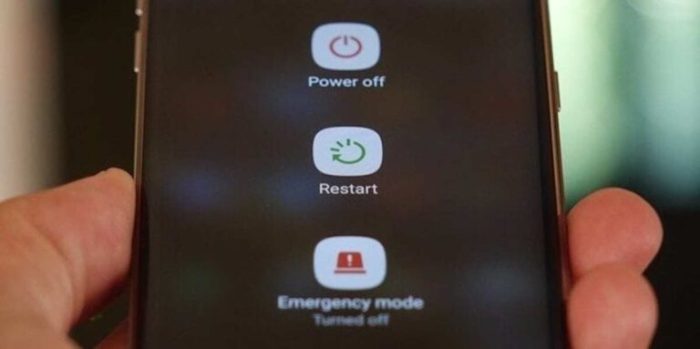
Restart perangkat adalah langkah awal yang sederhana namun sering kali dapat menyelesaikan masalah yang muncul dengan aplikasi. Proses ini membantu membersihkan memori sementara dan dapat mengatasi berbagai glitch yang mungkin terjadi. Berikut adalah langkah-langkah untuk melakukan restart:
- Tekan dan tahan tombol power pada perangkat Anda hingga muncul menu opsi.
- Pilih opsi “Restart” atau “Reboot” dari menu.
- Tunggu beberapa detik hingga perangkat mati dan menyala kembali secara otomatis.
Dengan melakukan restart, Anda memberikan kesempatan bagi sistem untuk menyegarkan semua proses yang berjalan.
Membersihkan Cache Aplikasi yang Bermasalah
Cache aplikasi yang menumpuk dapat menyebabkan aplikasi tidak berjalan dengan baik. Membersihkan cache akan membantu memperbaiki masalah ini. Berikut adalah cara membersihkan cache:
- Masuk ke menu “Pengaturan” pada perangkat Anda.
- Pilih opsi “Aplikasi” atau “Manajer Aplikasi”.
- Cari dan pilih aplikasi yang bermasalah.
- Klik pada opsi “Penyimpanan”.
- Pilih “Bersihkan Cache” dan konfirmasi tindakan tersebut.
Dengan membersihkan cache, Anda bisa menghapus data sementara yang mungkin menyebabkan aplikasi tidak dapat dibuka.
Memastikan Aplikasi Memiliki Izin yang Diperlukan
Salah satu alasan aplikasi tidak bisa dibuka adalah karena tidak mendapatkan izin yang diperlukan untuk berfungsi dengan baik. Pastikan aplikasi telah diberikan izin yang tepat dengan melakukan langkah-langkah berikut:
- Masuk ke menu “Pengaturan” pada perangkat Anda.
- Pilih “Privasi” atau “Izin Aplikasi”.
- Cari aplikasi yang tidak bisa dibuka dan klik di atasnya.
- Periksa daftar izin yang diperlukan dan pastikan semuanya telah diaktifkan.
Dengan memberikan izin yang tepat pada aplikasi, Anda akan membantu memastikan bahwa aplikasi dapat berfungsi dengan baik tanpa kendala.
Memperbarui Aplikasi dan Sistem Operasi
Pembaruan aplikasi dan sistem operasi adalah langkah krusial untuk menjaga kinerja perangkat Android Anda. Dengan memperbarui, Anda tidak hanya mendapatkan fitur terbaru, tetapi juga perbaikan bug yang bisa membuat aplikasi berjalan lebih lancar. Selain itu, pembaruan sering kali mencakup peningkatan keamanan yang melindungi data Anda dari ancaman yang mungkin muncul. Jadi, jangan lewatkan untuk selalu memeriksa dan memperbarui aplikasi serta sistem operasi secara rutin.
Langkah-langkah Memeriksa Pembaruan Aplikasi
Memeriksa pembaruan aplikasi di perangkat Android Anda cukup sederhana. Berikut adalah langkah-langkah yang perlu diikuti:
| No | Langkah |
|---|---|
| 1 | Buka Google Play Store di perangkat Anda. |
| 2 | Ketikkan nama aplikasi yang ingin diperbarui di kolom pencarian. |
| 3 | Jika ada pembaruan yang tersedia, Anda akan melihat opsi “Perbarui”. Klik opsi tersebut. |
| 4 | Tunggu hingga proses pembaruan selesai, kemudian buka aplikasi untuk memastikan semuanya berfungsi dengan baik. |
Langkah-langkah Memperbarui Sistem Operasi Android
Memperbarui sistem operasi Android adalah langkah penting untuk memastikan perangkat Anda mendapatkan fitur terbaru dan perbaikan keamanan. Berikut adalah langkah-langkah untuk memperbarui sistem operasi Android Anda:
- Masuk ke menu “Pengaturan” pada perangkat Anda.
- Pilih opsi “Tentang Ponsel” atau “Tentang Tablet”.
- Cari dan ketuk “Pembaruan Sistem” atau “Pembaruan Perangkat Lunak”.
- Jika ada pembaruan yang tersedia, ikuti petunjuk di layar untuk mengunduh dan menginstal pembaruan tersebut.
- Pastikan perangkat Anda terhubung ke Wi-Fi dan memiliki daya baterai yang cukup selama proses ini.
Dengan mengikuti langkah-langkah di atas, Anda dapat memastikan bahwa aplikasi dan sistem operasi Android Anda selalu diperbarui, sehingga memberikan pengalaman pengguna yang optimal.
Menghapus dan Menginstal Ulang Aplikasi: Cara Mengatasi Aplikasi Tidak Bisa Dibuka Di Android 2026
Menghapus dan menginstal ulang aplikasi adalah salah satu solusi efektif ketika aplikasi di Android tidak bisa dibuka. Proses ini dapat membantu mengatasi berbagai masalah yang mungkin menghalangi aplikasi untuk berfungsi dengan baik. Mari kita bahas langkah-langkah yang diperlukan untuk melakukan ini dengan benar.
Prosedur Menghapus Aplikasi yang Bermasalah
Menghapus aplikasi dari perangkat Android cukup mudah, tetapi penting untuk melakukannya dengan benar agar tidak mengganggu sistem operasi atau aplikasi lain. Berikut adalah langkah-langkahnya:
- Buka menu aplikasi di perangkat Anda.
- Temukan aplikasi yang tidak bisa dibuka.
- Tekan dan tahan ikon aplikasi hingga muncul beberapa opsi.
- Pilih opsi “Uninstall” atau “Hapus” untuk menghapus aplikasi tersebut.
- Konfirmasikan penghapusan jika diminta.
Pastikan Anda telah menyimpan data penting dari aplikasi sebelum menghapusnya, agar tidak kehilangan informasi yang berharga.
Prosedur Menginstal Ulang Aplikasi dari Google Play Store
Setelah menghapus aplikasi, langkah selanjutnya adalah menginstal ulang. Proses ini sangat sederhana dan dapat dilakukan melalui Google Play Store. Berikut adalah panduan langkah demi langkah:
- Buka Google Play Store di perangkat Anda.
- Gunakan fitur pencarian untuk menemukan aplikasi yang ingin diinstal ulang.
- Setelah menemukan aplikasi, tekan tombol “Install” untuk memulai proses instalasi.
- Tunggu hingga proses instalasi selesai, dan kemudian buka aplikasi untuk memastikan semuanya berfungsi dengan baik.
Dengan menginstal ulang aplikasi, Anda dapat mendapatkan versi terbaru dan menghilangkan potensi bug yang ada sebelumnya.
Memulihkan Data Penting Sebelum Menginstal Ulang
Sebelum menghapus aplikasi, sangat penting untuk memulihkan data penting, terutama jika aplikasi tersebut menyimpan informasi yang berharga. Berikut adalah cara untuk melakukannya:
- Periksa apakah aplikasi memiliki opsi untuk menyimpan atau mengunggah data ke cloud.
- Jika aplikasi mendukung backup, aktifkan fitur tersebut dan ikuti petunjuk untuk menyimpan data.
- Jika tidak ada opsi backup, pertimbangkan untuk mengekspor data secara manual, seperti menyimpan file atau pengaturan penting ke lokasi lain.
Dengan langkah-langkah ini, Anda dapat memastikan bahwa data penting tetap aman meskipun aplikasi dihapus dan diinstal ulang.
Mengatasi Masalah Penyimpanan
Terkadang, aplikasi di perangkat Android tidak bisa dibuka karena masalah penyimpanan. Ketika ruang penyimpanan hampir penuh, ponsel Anda mungkin tidak dapat mengeksekusi aplikasi dengan baik. Oleh karena itu, penting untuk memeriksa dan mengelola ruang penyimpanan Anda secara berkala agar aplikasi dapat berjalan dengan lancar.Memeriksa ruang penyimpanan di perangkat Android sangatlah mudah. Anda bisa melakukannya melalui pengaturan ponsel. Masuk ke bagian “Penyimpanan” untuk melihat berapa banyak ruang yang tersedia dan berapa banyak yang telah digunakan.
Setelah itu, Anda bisa mulai menghapus file yang tidak diperlukan untuk mengosongkan ruang.
Memeriksa Ruang Penyimpanan
Untuk memeriksa ruang penyimpanan, ikuti langkah-langkah berikut:
- Buka aplikasi “Pengaturan” di perangkat Anda.
- Pilih opsi “Penyimpanan”.
- Di sini, Anda akan melihat informasi tentang total kapasitas penyimpanan, serta berapa banyak yang telah digunakan.
Dengan informasi ini, Anda dapat menentukan langkah-langkah selanjutnya dalam mengelola penyimpanan di perangkat Anda.
Menghapus File yang Tidak Diperlukan
Setelah mengetahui kondisi penyimpanan, langkah selanjutnya adalah menghapus file yang tidak diperlukan. Berikut adalah metode untuk mengosongkan ruang:
- Hapus foto atau video yang sudah tidak diinginkan.
- Uninstall aplikasi yang jarang digunakan.
- Bersihkan cache aplikasi untuk mengurangi penggunaan memori.
- Gunakan penyimpanan cloud untuk menyimpan file penting dan menghapusnya dari perangkat.
Dengan menghapus file-file ini, Anda dapat memberikan ruang yang cukup untuk aplikasi yang ingin Anda gunakan.
Aplikasi Pembersih Penyimpanan
Berikut adalah tabel berisi beberapa aplikasi pembersih yang dapat membantu Anda dalam mengelola penyimpanan di perangkat Android:
| Nama Aplikasi | Fungsi |
|---|---|
| CCleaner | Menghapus file cache dan sampah, serta memantau penggunaan memori. |
| Files by Google | Membantu menghapus file tidak perlu dan mengelola penyimpanan dengan cara yang sederhana. |
| SD Maid | Membersihkan file yang tidak terpakai dan mengelola aplikasi dengan lebih baik. |
| DiskUsage | Memvisualisasikan penggunaan ruang penyimpanan untuk membantu menemukan file besar. |
Menggunakan aplikasi-aplikasi ini dapat membuat pengelolaan penyimpanan menjadi lebih efisien, sehingga aplikasi bisa berjalan dengan baik di perangkat Anda.
Mencari Solusi Lain
Ketika semua cara yang telah dicoba untuk membuka aplikasi di Android tidak membuahkan hasil, saatnya mencari solusi lain. Tentu saja, terkadang masalah yang lebih kompleks memerlukan bantuan dari luar. Dalam bagian ini, kita akan membahas beberapa opsi yang bisa kamu pertimbangkan untuk mengatasi masalah tersebut.
Hubungi Dukungan Teknis Aplikasi
Jika aplikasi yang kamu gunakan masih tidak bisa dibuka setelah mencoba berbagai langkah, menghubungi dukungan teknis aplikasi adalah langkah yang bijak. Banyak aplikasi menyediakan saluran dukungan yang dapat diakses melalui situs web resmi mereka atau langsung dari aplikasi itu sendiri. Melalui saluran ini, kamu bisa mendapatkan bantuan langsung dari tim yang berpengalaman. Biasanya, mereka dapat memberikan solusi spesifik untuk masalah yang kamu hadapi atau memberikan pembaruan tentang apakah masalah tersebut sedang ditangani.
Manfaatkan Forum dan Komunitas Online
Dunia maya penuh dengan forum dan komunitas yang membahas berbagai masalah terkait aplikasi. Mengunjungi forum seperti Reddit, XDA Developers, atau forum resmi aplikasi bisa jadi sangat membantu. Dalam forum ini, kamu dapat menemukan orang lain yang mungkin mengalami masalah serupa dan melihat solusi yang telah mereka coba. Diskusi di komunitas ini sering kali mencakup tips dan trik yang tidak tertulis dalam dokumentasi resmi.
- Ikuti thread yang relevan dengan masalah yang kamu hadapi.
- Baca pengalaman pengguna lain dan solusi yang mereka terapkan.
- Jika perlu, buat posting baru untuk meminta bantuan dari komunitas.
Penggunaan Aplikasi Pihak Ketiga
Terkadang, aplikasi pihak ketiga dapat membantu memperbaiki masalah yang dihadapi pada aplikasi lainnya. Terdapat berbagai aplikasi yang dirancang untuk memperbaiki cache, mengoptimalkan kinerja, atau bahkan melakukan pemulihan data. Menggunakan aplikasi ini bisa jadi solusi alternatif yang efektif. Namun, penting untuk memilih aplikasi dari sumber yang terpercaya agar tidak menimbulkan masalah baru.
- Carilah aplikasi pembersih yang dapat membantu menghapus cache dan file sampah.
- Pertimbangkan aplikasi pemulihan yang dapat mengembalikan data jika aplikasi mengalami kerusakan.
- Pastikan untuk membaca ulasan dan rating sebelum mengunduh aplikasi pihak ketiga.
“Menggunakan aplikasi pihak ketiga harus dilakukan dengan hati-hati. Pastikan untuk melakukan riset terlebih dahulu.”
Mencegah Masalah di Masa Depan
Menjaga aplikasi agar tetap berfungsi dengan baik di perangkat Android adalah hal yang penting untuk pengalaman pengguna yang menyenangkan. Dengan beberapa praktik sederhana, kamu dapat mencegah masalah yang mungkin muncul di kemudian hari. Berikut ini adalah beberapa tips yang dapat kamu terapkan agar aplikasi tetap sehat dan berjalan lancar.
Praktik Terbaik untuk Menjaga Kesehatan Aplikasi
Agar aplikasi tetap berjalan dengan baik dan terhindar dari berbagai masalah, ada beberapa praktik yang perlu kamu lakukan. Pertama, pastikan untuk rutin memeriksa dan memperbarui aplikasi yang terpasang di perangkatmu. Pembaruan sering kali mencakup perbaikan bug dan peningkatan kinerja. Selain itu, jangan lupa untuk menjaga ruang penyimpanan agar tidak penuh. Ruang penyimpanan yang cukup akan membantu aplikasi berfungsi dengan optimal.
Hal-hal yang Harus Dihindari
Ada beberapa hal yang sebaiknya kamu hindari agar aplikasi tetap berjalan dengan baik. Berikut adalah daftar hal yang perlu diperhatikan:
- Jangan menginstal aplikasi dari sumber yang tidak terpercaya, karena ini dapat menyebabkan masalah keamanan dan kinerja.
- Hindari menumpuk terlalu banyak aplikasi yang tidak terpakai, karena dapat memperlambat sistem.
- Jangan abaikan pemberitahuan pembaruan dari aplikasi, karena ini penting untuk meningkatkan performa dan keamanan.
- Hindari mengizinkan aplikasi untuk mengakses data yang tidak perlu, agar tidak membebani kinerja perangkat.
- Jangan biarkan aplikasi berjalan di latar belakang tanpa alasan jelas, karena ini dapat menguras baterai dan mempengaruhi kinerja.
Pentingnya Memperbarui Perangkat dan Menjaga Keamanan
Menjaga perangkat Androidmu selalu diperbarui adalah langkah penting untuk memastikan aplikasi berfungsi dengan baik. Pembaruan sistem operasi sering kali membawa fitur baru, perbaikan bug, dan peningkatan keamanan yang sangat diperlukan. Dengan memanfaatkan versi terbaru, kamu juga dapat menghindari masalah yang mungkin muncul akibat penggunaan versi lama.Menjaga keamanan perangkat juga tidak kalah penting. Pastikan untuk menggunakan aplikasi antivirus yang terpercaya dan lakukan pemindaian secara berkala.
Lingkungan yang aman akan mendukung aplikasi agar dapat beroperasi tanpa gangguan dari virus atau malware yang dapat merusak sistem.Dengan mengikuti praktik-praktik ini, kamu dapat mencegah banyak masalah aplikasi di masa depan dan memastikan pengalaman menggunakan perangkat Androidmu tetap menyenangkan dan bebas hambatan.
Pemungkas
Dengan memahami dan menerapkan langkah-langkah yang telah dijelaskan, Anda dapat dengan mudah mengatasi masalah aplikasi yang tidak bisa dibuka di perangkat Android. Ingatlah untuk selalu memperbarui sistem dan aplikasi Anda, serta menjaga kesehatan perangkat agar pengalaman menggunakan smartphone tetap lancar dan menyenangkan.
Kumpulan FAQ
Apa yang harus dilakukan jika aplikasi tetap tidak bisa dibuka setelah di-update?
Jika masalah berlanjut, coba hapus cache dan data aplikasi atau pertimbangkan untuk menginstal ulang aplikasi.
Apakah ada aplikasi yang bisa membantu memperbaiki masalah ini?
Ya, ada beberapa aplikasi pembersih dan optimasi yang dapat membantu memperbaiki masalah aplikasi di Android.
Bagaimana cara mengetahui apakah perangkat perlu di-restart?
Jika aplikasi sering crash atau tidak responsif, itu adalah tanda bahwa perangkat mungkin perlu di-restart.
Apakah penting untuk menghapus aplikasi yang tidak terpakai?
Sangat penting, karena aplikasi yang tidak terpakai dapat memakan penyimpanan dan mempengaruhi kinerja perangkat.