
Kami sering mengandalkan WhatsApp untuk berkomunikasi, terutama melalui video call. Kenapa WhatsApp Tidak Bisa Video Call dan Cara Mengatasinya di HP Android adalah pertanyaan yang sering muncul ketika kita mengalami masalah saat melakukan panggilan video. Berbagai faktor dapat memengaruhi kualitas dan kelancaran video call, seperti masalah jaringan, pengaturan aplikasi, hingga konflik dengan aplikasi lain yang berjalan bersamaan.
Dalam panduan ini, akan dibahas penyebab umum masalah video call di WhatsApp serta langkah-langkah yang dapat diambil untuk memperbaikinya. Dengan tips dan trik yang tepat, pengalaman video call di WhatsApp dapat menjadi lebih lancar dan menyenangkan.
Penyebab Umum Masalah Video Call di WhatsApp
Video call di WhatsApp menjadi salah satu cara berkomunikasi yang populer saat ini. Namun, tidak jarang pengguna mengalami masalah saat mencoba melakukan video call. Mari kita bahas beberapa faktor yang dapat menyebabkan kendala ini agar kita bisa menikmati komunikasi yang lebih lancar.
Faktor yang Mempengaruhi Kualitas Video Call
Kualitas video call di WhatsApp sangat dipengaruhi oleh beberapa faktor. Berikut adalah beberapa aspek yang perlu diperhatikan:
- Kualitas Jaringan: Koneksi internet yang tidak stabil atau lemah dapat menyebabkan video call terputus atau mengalami lag. Pastikan Anda terhubung dengan jaringan yang cepat dan stabil, baik itu Wi-Fi maupun data seluler.
- Pengaturan Aplikasi: Terkadang, pengaturan di aplikasi WhatsApp sendiri bisa menjadi penghalang. Misalnya, pengaturan data seluler yang membatasi penggunaan data untuk aplikasi ini.
- Kompatibilitas Perangkat: Perangkat yang digunakan juga mempengaruhi. Pastikan ponsel Anda memenuhi spesifikasi minimum untuk menjalankan fitur video call dengan baik.
- Versi Aplikasi: Menggunakan versi WhatsApp yang tidak terbaru dapat menyebabkan masalah. Pastikan aplikasi Anda selalu diperbarui ke versi terbaru untuk mendapatkan fitur dan perbaikan bug.
Masalah Jaringan yang Sering Terjadi
Masalah jaringan adalah salah satu penyebab utama video call yang tidak lancar. Hal ini dapat terjadi karena:
- Koneksi Wi-Fi Lemah: Jika Anda menggunakan Wi-Fi, pastikan sinyalnya kuat. Jarak dari router atau adanya penghalang bisa memengaruhi kekuatan sinyal.
- Gangguan Jaringan Seluler: Jika Anda menggunakan data seluler, pastikan sinyal ponsel Anda kuat. Pindah ke lokasi dengan sinyal yang lebih baik bisa membantu.
- Batasan Bandwidth: Jika banyak perangkat lain yang terhubung ke jaringan yang sama, ini bisa mengurangi bandwidth yang tersedia untuk video call.
Pengaturan Aplikasi yang Menyebabkan Kendala
Terdapat beberapa pengaturan di dalam aplikasi WhatsApp yang bisa menghambat kelancaran video call, antara lain:
- Pembatasan Data: Pada pengaturan data seluler, jika opsi ‘gunakan data secara hemat’ diaktifkan, ini bisa membatasi kualitas video call.
- Izinkan Akses Kamera dan Mikrofon: Pastikan WhatsApp memiliki izin untuk mengakses kamera dan mikrofon Anda, jika tidak, video call tidak dapat dilakukan.
- Mode Pesawat Aktif: Mengaktifkan mode pesawat secara otomatis mematikan semua koneksi, sehingga video call menjadi tidak mungkin dilakukan.
Konflik dengan Aplikasi Lain
Terkadang, masalah video call di WhatsApp juga dapat disebabkan oleh aplikasi lain yang berjalan bersamaan. Beberapa hal yang perlu diperhatikan adalah:
- Penggunaan Aplikasi Berat: Aplikasi yang membutuhkan banyak daya, seperti game atau aplikasi streaming, dapat mengganggu kinerja WhatsApp saat melakukan video call.
- VPN yang Aktif: Penggunaan VPN dapat memperlambat koneksi internet dan menyebabkan masalah saat video call.
- Software yang Tidak Kompatibel: Beberapa aplikasi mungkin tidak berjalan baik di perangkat Anda, menyebabkan konflik saat digunakan bersamaan dengan WhatsApp.
Langkah-Langkah Memperbaiki Masalah Video Call
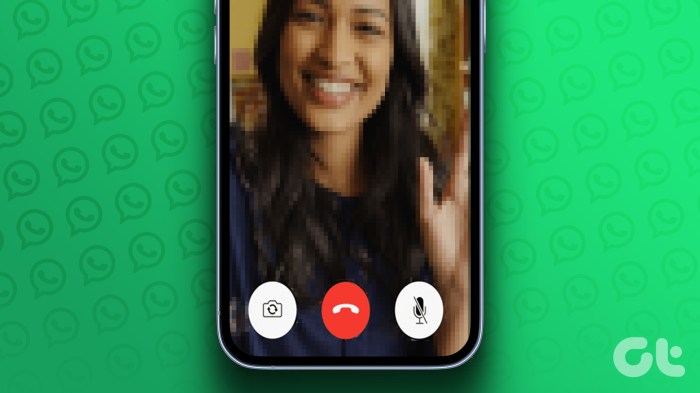
Masalah saat melakukan video call di WhatsApp bisa sangat mengganggu, terutama jika Anda sedang ingin terhubung dengan orang-orang terdekat. Namun, jangan khawatir! Ada beberapa langkah yang bisa Anda lakukan untuk memperbaiki masalah tersebut. Berikut ini adalah prosedur yang dapat membantu Anda mengatasi kendala saat melakukan video call di aplikasi WhatsApp.
Pemeriksaan Koneksi Internet
Koneksi internet yang tidak stabil sering menjadi penyebab utama masalah video call. Oleh karena itu, penting untuk memeriksa koneksi Anda. Berikut adalah langkah-langkah yang dapat Anda ikuti untuk memastikan koneksi internet Anda berfungsi dengan baik:
- Periksa apakah Anda terhubung ke Wi-Fi atau menggunakan data seluler.
- Jika menggunakan Wi-Fi, coba restart router Anda untuk memperbarui koneksi.
- Jika menggunakan data seluler, pastikan Anda memiliki sinyal yang baik dan kuota yang cukup.
- Uji kecepatan internet Anda menggunakan aplikasi pihak ketiga untuk memastikan kecepatan mendukung video call.
Pembaruan Aplikasi WhatsApp
Menggunakan versi aplikasi yang usang bisa menjadi faktor penghambat dalam melakukan video call. Pembaruan tidak hanya menghadirkan fitur baru, tetapi juga memperbaiki bug yang ada. Untuk memperbarui WhatsApp, ikuti langkah-langkah berikut:
- Buka Google Play Store di perangkat Android Anda.
- Cari “WhatsApp” di kolom pencarian.
- Jika ada opsi “Update”, tekan tombol tersebut untuk mengunduh versi terbaru.
- Setelah proses pembaruan selesai, coba lakukan video call kembali.
Reset Pengaturan Jaringan
Jika masalah video call masih belum teratasi, Anda bisa mencoba mereset pengaturan jaringan di perangkat Android. Ini dapat membantu mengatasi masalah yang berkaitan dengan koneksi. Berikut adalah cara melakukannya:
- Masuk ke “Pengaturan” di ponsel Anda.
- Pilih “Sistem” dan kemudian “Reset opsi”.
- Klik “Reset pengaturan jaringan”.
- Konfirmasi pilihan Anda dan tunggu hingga proses reset selesai.
Penghapusan Cache Aplikasi WhatsApp
Cache yang menumpuk di aplikasi WhatsApp dapat menyebabkan masalah dalam fungsinya, termasuk video call. Menghapus cache bisa menjadi solusi yang efektif. Berikut adalah langkah-langkahnya:
- Buka “Pengaturan” di perangkat Anda.
- Pilih “Aplikasi” dan cari “WhatsApp”.
- Klik pada “Penyimpanan”, lalu pilih “Hapus cache”.
- Setelah itu, buka kembali WhatsApp dan coba lakukan video call.
Pengaturan yang Perlu Diperhatikan di HP Android
Ketika berbicara tentang video call di WhatsApp, banyak pengguna seringkali mengalami kendala teknis. Meski aplikasi ini terkenal dengan kemudahan penggunaannya, ada beberapa pengaturan di HP Android yang perlu diperhatikan agar video call dapat berjalan lancar. Mari kita ulas lebih dalam pengaturan apa saja yang harus diperhatikan.
Izin Aplikasi yang Harus Diaktifkan
Salah satu kunci utama agar video call dapat berjalan dengan baik di WhatsApp adalah memastikan izin aplikasi telah diaktifkan. Tanpa izin yang tepat, aplikasi tidak akan bisa mengakses kamera dan mikrofon yang diperlukan untuk video call. Berikut adalah pengaturan izin yang perlu diperhatikan:
- Aktifkan izin akses kamera: Pastikan WhatsApp memiliki izin untuk mengakses kamera agar bisa menampilkan wajah Anda.
- Aktifkan izin akses mikrofon: Izin ini penting agar suara Anda dapat ditangkap dan terdengar jelas oleh lawan bicara.
- Periksa izin akses penyimpanan: Meskipun tidak langsung berpengaruh, izin ini penting untuk menyimpan file yang mungkin dikirim selama panggilan.
Pemanfaatan Data yang Optimal
Pengaturan penggunaan data saat melakukan video call juga sangat penting. Pengguna perlu memastikan bahwa mereka tidak kehabisan kuota di tengah panggilan. Berikut adalah beberapa tips untuk mengoptimalkan penggunaan data saat video call:
- Aktifkan mode hemat data: Dengan mengaktifkan opsi ini, WhatsApp akan menyesuaikan penggunaan data agar lebih efisien saat melakukan panggilan.
- Gunakan Wi-Fi saat tersedia: Jika Anda berada dalam jangkauan Wi-Fi, pastikan untuk menggunakan koneksi ini agar bebas dari batasan kuota data.
- Nonaktifkan video call otomatis: Ini dapat membantu menghindari penggunaan data yang tidak perlu jika Anda tidak siap untuk melakukan panggilan video.
Tabel Perbandingan Pengaturan
Untuk memberikan gambaran yang lebih jelas, berikut adalah tabel perbandingan antara pengaturan standar dan pengaturan optimal untuk video call di WhatsApp:
| Pengaturan | Pengaturan Standar | Pengaturan Optimal |
|---|---|---|
| Izin Akses Kamera | Tidak diaktifkan | Diaktifkan |
| Izin Akses Mikrofon | Tidak diaktifkan | Diaktifkan |
| Mode Hemat Data | Tidak aktif | Aktif |
| Koneksi Internet | Data seluler | Wi-Fi jika tersedia |
Cara Mengatur Mode Hemat Baterai
Mode hemat baterai dapat menjadi penyebab gangguan saat melakukan video call. Jika aktivasi mode ini tidak diatur dengan baik, kualitas panggilan bisa terganggu. Berikut adalah cara untuk mengatur mode hemat baterai agar tidak mengganggu pengalaman video call:
- Masuk ke pengaturan baterai di perangkat Anda.
- Pilih opsi untuk mengatur mode hemat baterai agar tidak membatasi aplikasi penting seperti WhatsApp.
- Pastikan untuk mengecualikan WhatsApp dari aplikasi yang dibatasi dengan mengaktifkan pengaturan “Tidak dioptimalkan” pada aplikasi tersebut.
Mengatasi Masalah Spesifik pada Perangkat Android

Masalah video call di WhatsApp sering kali dapat berbeda tergantung pada perangkat Android yang digunakan. Beberapa versi Android atau model perangkat tertentu mungkin mengalami kendala khusus yang dapat mengganggu kelancaran video call. Oleh karena itu, penting untuk memahami masalah spesifik yang mungkin muncul pada perangkat Anda serta bagaimana cara mengatasinya.Setiap perangkat memiliki karakteristik dan sistem operasi yang berbeda, membuatnya rentan terhadap masalah tertentu.
Beberapa pengguna mungkin menemukan bahwa video call tidak berfungsi baik pada perangkat yang lebih tua atau pada versi Android yang lebih lama. Mengidentifikasi masalah ini dapat membantu mempercepat proses pemecahan masalah dan mendapatkan kembali fungsionalitas video call Anda.
Masalah pada Versi Android Tertentu dan Solusinya
Salah satu hal yang perlu diperhatikan adalah bahwa beberapa versi Android mungkin memiliki kendala yang menyebabkan masalah saat melakukan video call. Misalnya, pengguna Android 8.0 (Oreo) mungkin mengalami kesulitan karena kendala kompatibilitas dengan aplikasi WhatsApp yang lebih baru. Pastikan untuk memeriksa versi Android yang digunakan dan mencari tahu apakah ada pembaruan yang tersedia.
- Perangkat dengan spesifikasi rendah dapat mengalami lag yang signifikan saat melakukan video call.
- Beberapa model lama mungkin tidak mendukung fitur video call terbaru yang ada di WhatsApp.
- Kendala pada konektivitas jaringan yang buruk juga sering terjadi, terutama di area dengan sinyal lemah.
Pembaruan Sistem Operasi Android
Melakukan pembaruan sistem operasi adalah langkah penting untuk memastikan bahwa perangkat Android Anda dapat berfungsi secara optimal dengan aplikasi WhatsApp. Pembaruan sering kali mencakup perbaikan bug serta peningkatan keamanan yang dapat mempengaruhi kinerja video call.Berikut adalah langkah-langkah untuk melakukan pembaruan sistem operasi Android:
- Buka menu “Pengaturan” di perangkat Anda.
- Gulir ke bawah dan pilih “Tentang Telepon” atau “Tentang Perangkat”.
- Kemudian, pilih “Pembaruan Sistem” atau “Pembaruan Perangkat Lunak”.
- Jika ada pembaruan yang tersedia, ikuti instruksi untuk mengunduh dan menginstalnya.
Memanfaatkan Fitur Troubleshooting di Perangkat Android, Kenapa WhatsApp Tidak Bisa Video Call dan Cara Mengatasinya di HP Android
Setiap perangkat Android biasanya dilengkapi dengan fitur troubleshooting yang dapat membantu mengidentifikasi dan memperbaiki masalah. Menggunakan fitur ini bisa sangat berguna ketika video call tidak berjalan dengan baik.Cara menggunakan fitur troubleshooting di perangkat Android:
- Akses menu “Pengaturan” dan pilih “Sistem” atau “Pembaruan”.
- Pilih opsi “Reset” dan kemudian pilih “Reset Pengaturan Jaringan”.
- Setelah reset, coba lakukan video call lagi untuk melihat apakah masalah terselesaikan.
- Anda juga dapat mencadangkan data penting sebelum melakukan reset untuk menghindari kehilangan informasi.
Dengan memahami dan menerapkan solusi terhadap masalah spesifik yang muncul pada perangkat Android, Anda dapat meningkatkan pengalaman video call di WhatsApp dan menjaga komunikasi tetap lancar. Pastikan selalu memperhatikan pembaruan dan menggunakan fitur troubleshooting untuk mendukung kinerja perangkat Anda.
Tips dan Trik untuk Video Call yang Lancar
Membuat video call yang lancar merupakan salah satu cara terbaik untuk tetap terhubung dengan teman atau keluarga, terutama saat jarak memisahkan. Namun, agar pengalaman ini berjalan mulus, ada beberapa tips dan trik yang bisa kamu terapkan. Dengan mengikuti panduan berikut, video call kamu tidak hanya menjadi lebih jelas, tetapi juga lebih menyenangkan.
Kondisi Lingkungan yang Ideal untuk Video Call
Lingkungan sangat mempengaruhi kualitas video call yang kamu lakukan. Pastikan kamu berada di tempat yang tenang dan minim gangguan. Ruangan yang cukup terang juga membantu, sehingga wajah kamu terlihat jelas. Selain itu, hindari latar belakang yang berantakan agar fokus tetap pada kamu. Berikut adalah beberapa saran untuk menciptakan kondisi ideal:
- Pilih ruangan yang memiliki pencahayaan alami atau gunakan lampu tambahan jika diperlukan.
- Pastikan ruangan bebas dari suara bising, seperti televisi atau musik yang keras.
- Gunakan latar belakang yang rapi dan bersih, atau manfaatkan fitur blur background jika tersedia.
Penggunaan Aksesori untuk Meningkatkan Pengalaman Video Call
Menggunakan aksesori yang tepat dapat membuat video call menjadi lebih nyaman dan profesional. Headset dapat membantu kamu mendengar suara dengan jelas tanpa gangguan dari lingkungan sekitar. Sementara itu, tripod dapat membantu menjaga ponsel tetap stabil dan pada sudut yang tepat. Dengan menggunakan aksesori ini, kamu bisa lebih fokus pada percakapan. Beberapa aksesori yang direkomendasikan antara lain:
- Headset berkualitas untuk suara yang jernih.
- Tripod atau stand ponsel untuk keamanan dan kestabilan.
- Ruang yang terorganisir untuk meningkatkan estetika video call.
Cara Menghindari Gangguan Selama Video Call
Gangguan selama video call bisa sangat mengganggu, baik bagi kamu maupun lawan bicara. Oleh karena itu, penting untuk meminimalisir gangguan tersebut. Berikut adalah beberapa cara yang bisa kamu lakukan:
- Matikan notifikasi di ponsel atau gawai lainnya sebelum memulai video call.
- Beritahu anggota keluarga atau teman serumah bahwa kamu akan melakukan video call untuk menghindari interupsi.
- Gunakan mode “Do Not Disturb” selama sesi video call berlangsung.
Memanfaatkan Fitur-Fitur Baru di WhatsApp untuk Video Call
WhatsApp sering kali memperbarui fitur-fitur yang mendukung pengalaman video call. Memanfaatkan fitur-fitur ini dapat meningkatkan kualitas video call kamu. Beberapa fitur yang perlu diperhatikan antara lain:
- Gunakan fitur “Picture-in-Picture” untuk multitasking saat video call.
- Manfaatkan efek dan filter yang ada untuk menambah keseruan saat berbicara.
- Gunakan fitur grup video call untuk terhubung dengan lebih dari satu orang sekaligus.
Dengan mengikuti tips dan trik ini, dijamin video call kamu akan lebih lancar dan menyenangkan. Selamat mencoba!
Penutupan Akhir
Menghadapi kendala saat melakukan video call di WhatsApp tentu sangat mengganggu. Dengan memahami Kenapa WhatsApp Tidak Bisa Video Call dan Cara Mengatasinya di HP Android, pengguna dapat lebih siap dalam menghadapi masalah yang mungkin terjadi. Pastikan untuk selalu memperbarui aplikasi dan memeriksa pengaturan perangkat agar pengalaman video call tetap optimal dan tanpa hambatan.
Tanya Jawab (Q&A): Kenapa WhatsApp Tidak Bisa Video Call Dan Cara Mengatasinya Di HP Android
Apa yang harus dilakukan jika video call tetap bermasalah?
Jika masalah masih terjadi, coba restart perangkat atau reinstall aplikasi WhatsApp.
Apakah video call di WhatsApp memerlukan kuota internet yang besar?
Ya, video call memerlukan koneksi internet yang stabil dan cukup kuota untuk menjaga kualitas panggilan.
Bagaimana cara mengetahui jika jaringan internet sedang bermasalah?
Periksa indikator sinyal pada perangkat dan coba akses aplikasi lain yang membutuhkan internet.
Apa pengaruh pengaturan izin aplikasi terhadap video call?
Pengaturan izin yang tidak benar dapat menghalangi akses WhatsApp untuk menggunakan kamera dan mikrofon.
Apakah saya perlu menggunakan aksesori tambahan untuk video call?
Penggunaan aksesori seperti headset atau tripod dapat meningkatkan pengalaman video call secara signifikan.