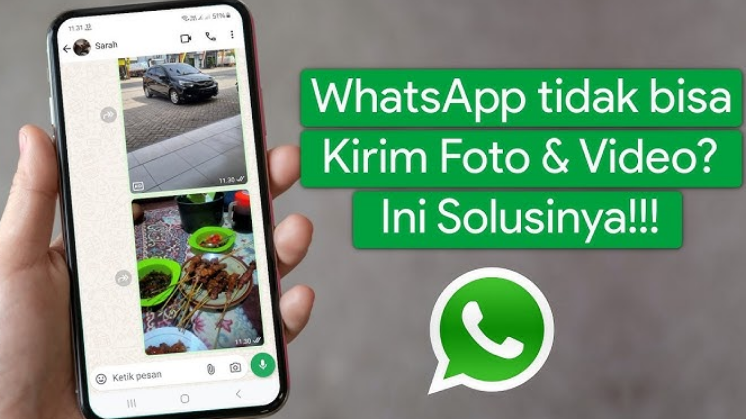
WhatsApp Tidak Bisa Kirim Foto di Android: Cara Mengatasi Error Media Tidak Terkirim – WhatsApp Tidak Bisa Kirim Foto di Android Cara Mengatasi Error Media Tidak Terkirim adalah masalah yang sering dialami oleh pengguna, terutama ketika ingin berbagi momen spesial melalui foto. Ketika aplikasi mengalami error dan tidak dapat mengirim foto, tentu ini bisa menjadi sangat menjengkelkan.
Dalam artikel ini, kita akan membahas penyebab umum mengapa WhatsApp tidak dapat mengirim foto, serta langkah-langkah praktis untuk mengatasi masalah ini. Dengan memahami faktor-faktor yang berpengaruh, Anda dapat lebih mudah menemukan solusi yang tepat dan kembali berbagi foto dengan lancar.
Penyebab WhatsApp Tidak Bisa Kirim Foto
WhatsApp merupakan aplikasi yang sangat populer untuk berkomunikasi, terutama dalam pengiriman foto dan media lainnya. Namun, sering kali pengguna menghadapi masalah ketika mencoba mengirim gambar, yang bisa membuat frustrasi. Dalam artikel ini, kita akan membahas beberapa penyebab umum dan solusi untuk masalah pengiriman foto di WhatsApp.
Penyebab Umum Error Media Tidak Terkirim
Ada beberapa faktor yang dapat menyebabkan WhatsApp tidak bisa mengirim foto. Mari kita identifikasi masalah-masalah yang sering terjadi, serta solusi yang dapat membantu mengatasinya. Tabel berikut merangkum penyebab dan solusi untuk masalah ini:
| Penyebab | Solusi |
|---|---|
| Koneksi internet lemah | Periksa dan pastikan koneksi internet stabil, bisa dengan menggunakan Wi-Fi atau data seluler yang kuat. |
| Pengaturan izin aplikasi | Periksa pengaturan izin untuk memastikan WhatsApp memiliki akses ke penyimpanan dan kamera. |
| Versi aplikasi usang | Perbarui WhatsApp ke versi terbaru melalui Google Play Store. |
| Penyimpanan perangkat penuh | Bebaskan ruang penyimpanan dengan menghapus file atau aplikasi yang tidak diperlukan. |
Koneksi Internet yang Lemah
Koneksi internet yang tidak stabil menjadi salah satu penyebab utama mengapa foto tidak dapat terkirim melalui WhatsApp. Ketika koneksi lemah, aplikasi akan kesulitan dalam mengunggah file media. Pastikan Anda berada di area dengan sinyal yang kuat, baik menggunakan Wi-Fi atau data seluler. Untuk menguji koneksi, coba buka situs web atau aplikasi lain yang memerlukan internet. Jika mengalami lag atau tidak dapat diakses, kemungkinan besar ini menjadi penyebabnya.
Pengaturan Izin Aplikasi
Pengaturan izin yang tidak tepat juga dapat mengganggu kemampuan WhatsApp dalam mengirim foto. Aplikasi ini memerlukan izin untuk mengakses penyimpanan dan kamera perangkat Anda. Jika izin ini tidak diberikan, WhatsApp tidak akan dapat mengakses gambar yang ingin Anda kirim. Untuk memeriksa pengaturan ini, buka menu pengaturan di perangkat Android Anda, cari bagian aplikasi, pilih WhatsApp, dan pastikan semua izin yang diperlukan telah diaktifkan.
Langkah-Langkah Memperbaiki Masalah Kirim Foto: WhatsApp Tidak Bisa Kirim Foto Di Android: Cara Mengatasi Error Media Tidak Terkirim
Ketika menghadapi masalah dalam mengirim foto melalui WhatsApp di Android, tidak perlu panik. Ada beberapa langkah sederhana yang bisa kamu lakukan untuk mengatasi error ini. Dengan mengikuti langkah-langkah yang tepat, kamu bisa kembali berbagi momen dengan teman dan keluarga tanpa hambatan.
Pentingnya Memeriksa Pengaturan Aplikasi
Sebelum melakukan langkah-langkah kompleks, penting untuk memeriksa pengaturan aplikasi WhatsApp kamu. Terkadang, masalah sepele seperti izin aplikasi yang tidak tepat bisa menghalangi kamu mengirim foto. Berikut beberapa hal yang perlu diperiksa:
- Pastikan WhatsApp memiliki izin untuk mengakses penyimpanan perangkat.
- Cek apakah ada pembaruan yang tersedia untuk aplikasi.
- Periksa koneksi internet, pastikan stabil dan cukup cepat untuk mengirim media.
“Selalu pastikan bahwa WhatsApp memiliki izin yang tepat untuk mengakses penyimpanan dan jaringan agar dapat berfungsi dengan baik.”
Memperbarui Aplikasi WhatsApp
Versi aplikasi yang tidak diperbarui dapat menjadi penyebab masalah pengiriman foto. Untuk memperbarui aplikasi WhatsApp ke versi terbaru, ikuti langkah-langkah berikut:
- Buka Google Play Store di perangkat Android kamu.
- Cari “WhatsApp” di kolom pencarian.
- Jika ada opsi “Perbarui”, klik tombol tersebut.
- Tunggu proses pembaruan selesai, kemudian buka kembali WhatsApp.
Dengan memperbarui aplikasi, kamu tidak hanya mengatasi bug yang ada, tetapi juga mendapatkan fitur baru yang dapat meningkatkan pengalaman menggunakan WhatsApp.
Hal-Hal yang Perlu Diperiksa Sebelum Mengirim Foto
Sebelum mencoba mengirim foto lagi, ada beberapa hal yang perlu kamu perhatikan untuk memastikan semuanya berfungsi dengan baik. Berikut daftarnya:
- Pastikan perangkatmu memiliki cukup ruang penyimpanan untuk menyimpan foto yang akan dikirim.
- Periksa apakah koneksi internet aktif dan tidak ada gangguan yang menghambat.
- Restart perangkat untuk menyegarkan sistem dan aplikasi.
- Coba untuk mengirim foto dengan ukuran lebih kecil untuk melihat apakah itu berhasil.
Dengan mengikuti langkah-langkah di atas, kamu seharusnya dapat mengatasi masalah pengiriman foto di WhatsApp dengan mudah. Ingat, komunikasi yang baik juga sangat bergantung pada alat yang tepat dan pengaturan yang benar.
Memastikan Koneksi Internet Stabil
Dalam dunia digital saat ini, pengiriman media melalui aplikasi seperti WhatsApp sangat bergantung pada koneksi internet yang stabil. Ketika Anda mencoba mengirim foto, koneksi yang tidak memadai dapat menyebabkan proses tersebut gagal dan mengganggu pengalaman komunikasi Anda. Oleh karena itu, penting untuk memastikan bahwa koneksi internet Anda dalam keadaan optimal sebelum mengirimkan media.Koneksi internet yang baik memainkan peran krusial dalam kelancaran pengiriman foto.
Baik menggunakan Wi-Fi maupun data seluler, kecepatan dan kestabilan internet dapat memengaruhi waktu dan keberhasilan pengiriman. Berikut adalah tabel yang menunjukkan perbandingan kecepatan internet yang dapat mempengaruhi pengiriman foto:
| Kecepatan Internet (Mbps) | Waktu Pengiriman untuk Foto (Ukuran 5MB) |
|---|---|
| 1 Mbps | 40 detik |
| 5 Mbps | 8 detik |
| 10 Mbps | 4 detik |
| 20 Mbps | 2 detik |
| 50 Mbps | 0.8 detik |
Uji Kecepatan Internet di Perangkat Android
Mengukur kecepatan internet di perangkat Android sangatlah mudah dan dapat dilakukan dalam beberapa langkah. Anda bisa menggunakan aplikasi atau situs web khusus untuk menguji kecepatan internet. Berikut adalah langkah-langkah untuk menguji kecepatan internet Anda:
- Buka Play Store dan unduh aplikasi pengukur kecepatan internet, seperti Ookla Speedtest.
- Setelah terinstal, buka aplikasi dan tekan tombol “Go” untuk memulai pengujian.
- Tunggu beberapa detik hingga aplikasi menyelesaikan pengujian, dan Anda akan melihat hasil kecepatan unduhan dan unggahan.
Beralih Antara Wi-Fi dan Data Seluler, WhatsApp Tidak Bisa Kirim Foto di Android: Cara Mengatasi Error Media Tidak Terkirim
Ketika Anda mengalami masalah dalam mengirim foto, salah satu solusi yang dapat dicoba adalah beralih antara Wi-Fi dan data seluler. Langkah-langkah berikut dapat membantu Anda melakukan perpindahan dengan cepat:
- Buka pengaturan perangkat Android Anda.
- Pilih opsi “Wi-Fi” dan matikan koneksi untuk sementara.
- Selanjutnya, buka opsi “Jaringan Seluler” dan aktifkan data seluler.
- Coba kirim foto melalui WhatsApp dan lihat apakah masalah teratasi.
Dengan memastikan koneksi internet Anda stabil dan melakukan pengujian yang diperlukan, Anda bisa meningkatkan kemungkinan foto yang Anda kirim berhasil diterima oleh penerima. Pengalamannya pun jadi lebih menyenangkan dan lebih cepat!
Memeriksa Pengaturan Izin Aplikasi

Pengaturan izin aplikasi adalah salah satu aspek penting yang seringkali terabaikan oleh pengguna. Tanpa izin yang tepat, aplikasi seperti WhatsApp tidak dapat berfungsi dengan maksimal, terutama saat ingin mengirim foto. Mari kita lihat bagaimana cara memeriksa dan mengatur izin aplikasi WhatsApp agar semua fungsinya berjalan dengan baik.
Langkah Memeriksa dan Mengatur Izin Aplikasi WhatsApp
Untuk memastikan WhatsApp dapat mengirim foto dengan lancar, penting untuk memberikan akses yang sesuai. Berikut adalah langkah-langkah untuk mengecek dan mengatur izin aplikasi:
- Buka Pengaturan di perangkat Android Anda.
- Pilih opsi ‘Aplikasi’ atau ‘Manajemen Aplikasi’.
- Cari dan pilih ‘WhatsApp’ dari daftar aplikasi yang terinstal.
- Klik pada opsi ‘Izin’ (Permissions).
- Pastikan izin untuk ‘Penyimpanan’ (Storage) dan ‘Kamera’ (Camera) diaktifkan.
Dengan mengikuti langkah-langkah tersebut, Anda akan memberikan akses yang diperlukan agar WhatsApp bisa berfungsi optimal dalam mengirim foto.
Izin yang tidak sesuai dapat menyebabkan WhatsApp tidak bisa mengirim foto, dan memengaruhi pengalaman pengguna secara keseluruhan.
Pengaruh Pengaturan Privasi pada Pengiriman Media
Selain izin aplikasi, pengaturan privasi juga memiliki dampak besar terhadap kemampuan WhatsApp untuk mengirim media. Pengguna dapat mengatur siapa yang dapat melihat foto profil, status, dan lainnya. Jika pengaturan privasi terlalu ketat, hal ini bisa mengganggu fungsionalitas aplikasi. Beberapa pengaturan yang perlu diperhatikan antara lain:
- Pastikan pengaturan ‘Siapa yang dapat melihat info terakhir saya’ diatur dengan benar.
- Periksa opsi ‘Siapa yang dapat melihat foto profil saya’, sebaiknya diatur ke ‘Semua orang’ atau sesuai keinginan Anda.
- Tidak membatasi izin akses kepada kontak yang Anda percayai untuk menerima foto.
Dengan memahami dan mengatur izin aplikasi serta pengaturan privasi dengan baik, Anda dapat meminimalisir masalah dalam mengirim foto di WhatsApp. Hal ini juga akan meningkatkan pengalaman menggunakan aplikasi secara keseluruhan.
Mengatasi Masalah Penyimpanan di Perangkat
Ketika Anda mengalami kesulitan dalam mengirim foto melalui WhatsApp, salah satu faktor yang perlu diperhatikan adalah masalah penyimpanan di perangkat Anda. Penyimpanan yang hampir penuh dapat menghambat pengiriman media, termasuk foto. Di bawah ini, kita akan membahas beberapa cara untuk mengelola penyimpanan di perangkat Android Anda agar Anda dapat kembali mengirim foto tanpa hambatan.
Identifikasi Masalah Penyimpanan
Sebelum melangkah lebih jauh, penting untuk mengetahui seberapa banyak ruang penyimpanan yang tersedia di perangkat Anda. Jika penyimpanan Anda hampir penuh, ini bisa menjadi penyebab utama masalah pengiriman foto. Anda bisa memeriksa kapasitas penyimpanan melalui pengaturan perangkat Anda. Mungkin Anda juga perlu mempertimbangkan untuk menghapus aplikasi yang tidak terpakai atau file-file besar yang tidak diperlukan.
Cara Mengelola Penyimpanan di Android
Berikut adalah tabel yang menunjukkan beberapa cara untuk mengelola penyimpanan di perangkat Android Anda:
| Metode | Deskripsi |
|---|---|
| Menghapus File yang Tidak Diperlukan | Hapus file atau aplikasi yang sudah tidak terpakai untuk mengosongkan ruang penyimpanan. |
| Menggunakan Aplikasi Pembersih | Pakai aplikasi pembersih untuk menghapus cache dan file sementara yang dapat menghabiskan ruang. |
| Memindahkan Data ke Penyimpanan Eksternal | Pindahkan foto dan video ke kartu SD atau penyimpanan eksternal untuk menghemat ruang di memori internal. |
Langkah Menghapus Cache dan Data Aplikasi WhatsApp
Menghapus cache dan data aplikasi WhatsApp dapat membantu memperbaiki masalah ini. Berikut adalah langkah-langkahnya:
- Buka Pengaturan di perangkat Android Anda.
- Gulir ke bawah dan pilih Aplikasi atau Manajemen Aplikasi.
- Cari dan pilih WhatsApp.
- Klik Penyimpanan.
- Tekan tombol Hapus Cache untuk membersihkan cache.
- Jika masih perlu, tekan Hapus Data, tetapi ingat bahwa ini akan menghapus semua chat dan pengaturan Anda, jadi sebaiknya lakukan backup terlebih dahulu.
Memindahkan Foto ke Penyimpanan Eksternal
Memindahkan foto dari penyimpanan internal ke penyimpanan eksternal adalah cara yang efektif untuk mengosongkan ruang. Anda dapat melakukannya dengan cara berikut:
- Siapkan kartu SD yang terpasang di perangkat Anda.
- Buka aplikasi File Manager atau Penyimpanan.
- Cari folder DCIM atau folder tempat foto disimpan.
- Pilih foto-foto yang ingin dipindahkan.
- Tekan opsi Pindahkan atau Salin, lalu pilih kartu SD sebagai lokasi tujuan.
Dengan langkah-langkah ini, Anda dapat mengatasi masalah penyimpanan di perangkat Android Anda, sehingga bisa mengirim foto di WhatsApp tanpa kendala lagi. Selamat mencoba!
Kesimpulan
Kesimpulannya, mengatasi masalah pada WhatsApp yang tidak bisa mengirim foto di Android tidak perlu rumit jika Anda mengetahui penyebab dan solusinya. Dengan mengikuti langkah-langkah yang telah dibahas, Anda tidak hanya akan dapat mengirim foto kembali, tetapi juga memastikan aplikasi berfungsi dengan optimal. Selamat mencoba dan semoga pengalaman berbagi Anda semakin menyenangkan!
Pertanyaan Populer dan Jawabannya
Apa penyebab utama WhatsApp tidak bisa mengirim foto?
Penyebab utama biasanya terkait dengan koneksi internet yang lemah atau pengaturan izin aplikasi yang tidak sesuai.
Bagaimana cara memperbarui aplikasi WhatsApp?
Kunjungi Google Play Store, cari WhatsApp, dan tekan tombol ‘Perbarui’ jika tersedia.
Apakah menghapus cache WhatsApp dapat membantu?
Ya, menghapus cache dapat membantu memperbaiki masalah yang terkait dengan penyimpanan dan performa aplikasi.
Bagaimana cara memastikan koneksi internet stabil?
Anda dapat menguji kecepatan internet dan mencoba beralih antara Wi-Fi dan data seluler untuk melihat mana yang lebih baik.
Apakah izin aplikasi berpengaruh pada pengiriman foto?
Ya, izin yang tidak sesuai dapat menghambat kemampuan WhatsApp untuk mengakses penyimpanan dan kamera Anda.